

Cómo emitir en YouTube Live con XSplit

YouTube Live está creciendo de forma explosiva y se está convirtiendo en una plataforma de streaming en directo bastante popular. La gente ha ido creando su audiencia principal en YouTube Live, igual que lo haría en Mixer o Twitch.
Emitir en YouTube Live con XSplit es muy fácil. Te explicamos cómo hacerlo.
Primero tienes que configurar las escenas y los ajustes de XSplit Broadcaster o Gamecaster a tu gusto. Si es la primera vez que los configuras, encontrarás tutoriales aquí.
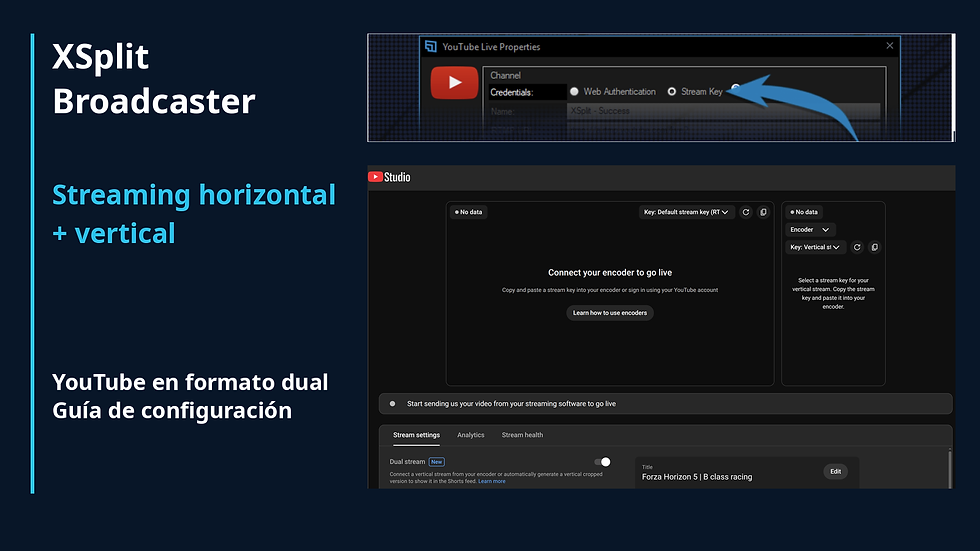
Cuando hayas configurado todas las escenas, los ajustes y las alertas como quieres, tendrás que conectar XSplit con YouTube Live.
1. Haz clic en Outputs, baja hasta «Start a new output» y selecciona YouTube Live.

2. Aparecerá esta pantalla. Haz clic en «Authorize».
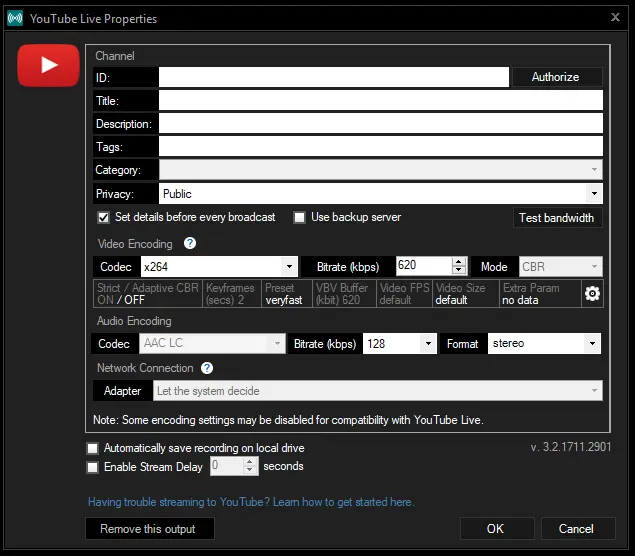
3. Se abrirá una interfaz de inicio de sesión de Google. Inicia sesión con tu correo y contraseña de YouTube. Si has activado la autenticación de dos factores, Google te pedirá esa segunda confirmación.

4. Después de iniciar sesión, tendrás que permitir que XSplit acceda a determinados elementos de tu cuenta de YouTube. No te preocupes, es completamente seguro y protegido.

5. YouTube Live rellenará automáticamente los datos de tu canal según tus ajustes, pero puedes cambiarlos directamente en la interfaz siguiente.
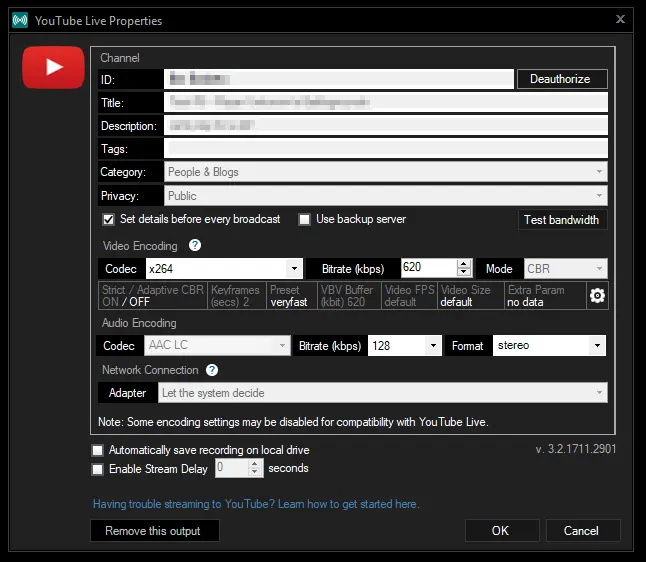
6. En este punto, prácticamente ya está todo listo. Pero hay un par de cosas que debes comprobar.
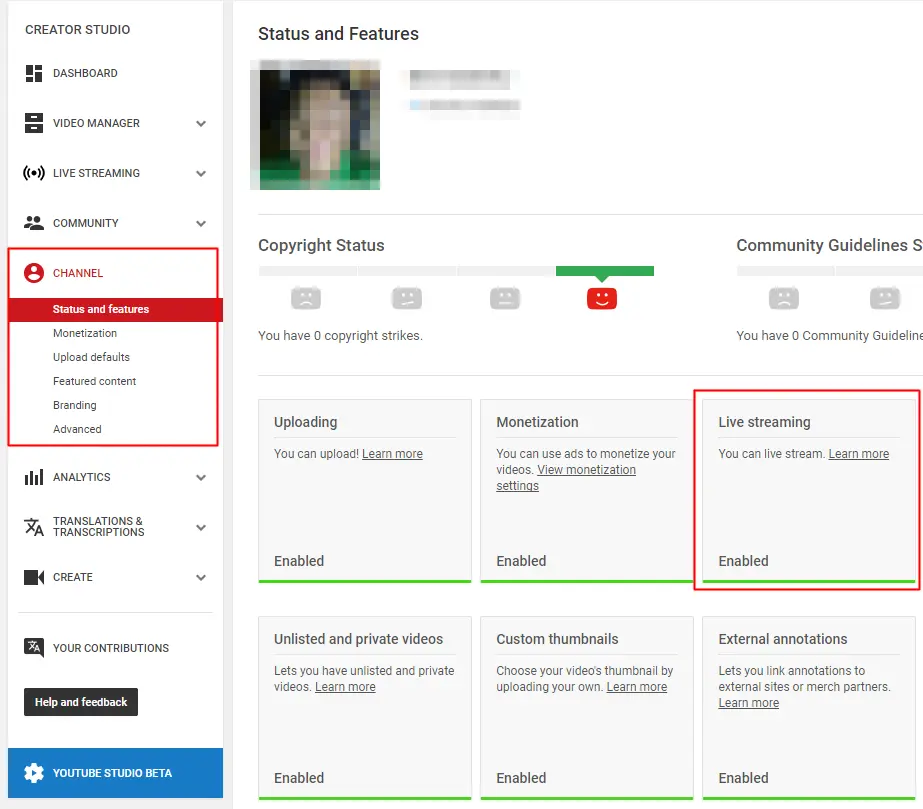
Asegúrate de que el streaming en YouTube Live esté activado en tu canal. Para ello, ve a YouTube, haz clic en el icono de usuario y selecciona Creator Studio.

Haz clic en Channel Settings y asegúrate de que Live Streaming esté activado. Antes de iniciar la emisión en YouTube Live tendrás que revisar algunas opciones más, como DVR y los ajustes de latencia.

¡Eso es todo! ¡Ya puedes empezar!
Hay muchas otras opciones con las que puedes experimentar, como las del vídeo siguiente. Visítanos en YouTube, porque allí tenemos muchos más tutoriales que pueden ayudarte.
¡Buena suerte y disfruta del streaming!



Comentarios