

Streaming en formato dual de YouTube con XSplit Broadcaster

YouTube ha comenzado a ofrecer streaming Dual Format a un número limitado de streamers.
En este artículo te guiaremos por los pasos para configurarlo. El proceso es algo complicado por ahora, pero se simplificará a medida que se perfeccione la función.
Paso 1: panel de YouTube
Primero, comprueba si tienes acceso a la función entrando en tu panel de YouTube.
Fíjate en la pequeña diferencia del texto. ¡Si ves "Connect a vertical stream..." en el cuadro superior, puedes continuar!

Paso 2: URL y claves del stream
Empieza copiando la URL de tu stream.

Como emitiremos dos streams, necesitamos una clave para el stream horizontal y otra para el vertical. Más adelante configuraremos XSplit Broadcaster para enviar el diseño correcto a cada stream.
Clave del stream horizontal
Copia la clave del stream para la salida horizontal

Clave del stream vertical
Selecciona encoder

Copia la clave del stream para la salida vertical

Ahora deberías haber reunido lo siguiente de los pasos 1 y 2.
URL del stream
Clave del stream horizontal
Clave del stream vertical
Paso 3: configurar XSplit Broadcaster para el streaming en formato dual de YouTube
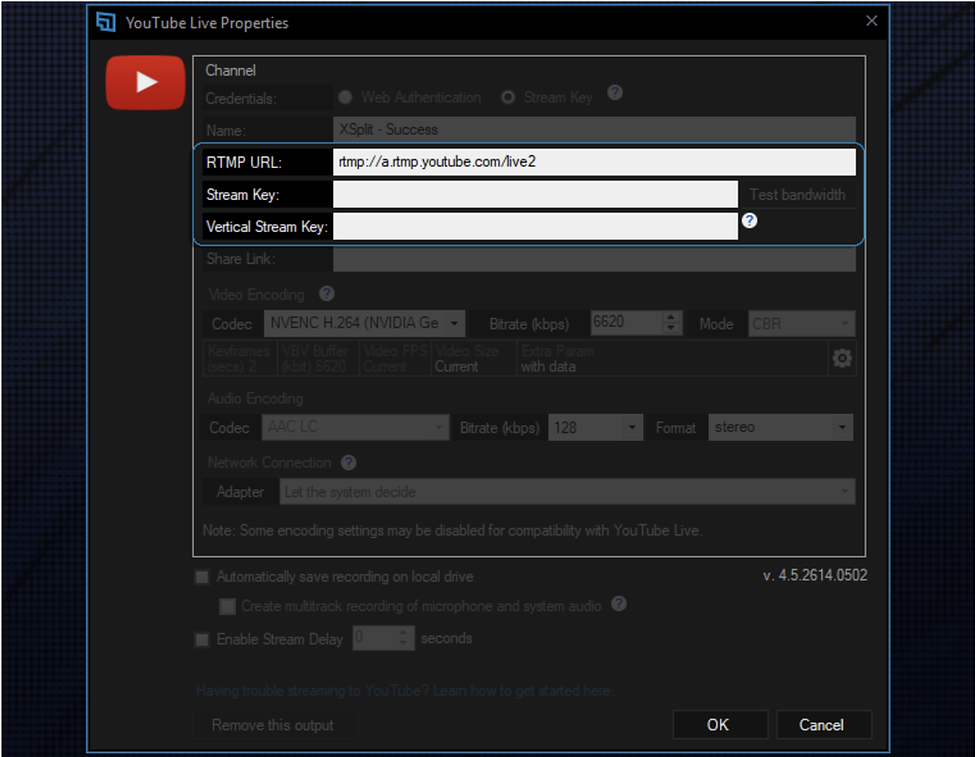
En el plugin de salida de YouTube de XSplit Broadcaster, cambia a la configuración Stream Key.

Introduce la URL del stream y las claves que reuniste en el paso 2
Paso 4: comenzar el streaming
Inicia el stream en XSplit Broadcaster y ahora verás las salidas horizontal y vertical en tu panel de YouTube

Emitir en formato horizontal y vertical te permite conectar con una audiencia más amplia.
Para consultar más guías y obtener ayuda, visita el servicio de ayuda de XSplit aquí.




Comentarios