

Live Captions en XSplit Broadcaster: ayuda a más espectadores a seguir tu stream

Actualizado: hace 13 horas
Tu stream tiene más que decir de lo que puede mostrar la imagen por sí sola. Un espectador que mira sin sonido se pierde tu explicación. Una persona sorda o con dificultades auditivas necesita otra forma de seguir tus comentarios. Y a alguien que está aprendiendo inglés puede resultarle más fácil entender una frase si también puede leerla.
Live Captions en XSplit Broadcaster convierte el inglés hablado en texto mientras emites. La función envía los subtítulos a Twitch y YouTube Live, para que los espectadores tengan otra forma de seguir lo que dices. Está integrada en Broadcaster, así que puedes configurarla desde la misma aplicación que utilizas para producir tu stream.

¿Qué son los subtítulos en directo?
Quizá los conozcas como subtítulos en directo. En Broadcaster, la herramienta se llama Live Captions: utiliza el reconocimiento automático del habla para convertir en texto, en tiempo real, el discurso del dispositivo de audio que hayas seleccionado.
La función apareció por primera vez en la beta de Broadcaster 4.6 y pasó a formar parte de la versión de mayo de 2026. Twitch y YouTube Live son los destinos probados en las notas de la versión. Esta guía se centra en esos dos servicios.
Live Captions admite inglés hablado. Sirve para leer junto al inglés hablado, no para traducir tu stream a otros idiomas.
¿A quién beneficia un stream con subtítulos?
Espectadores que necesitan o prefieren el texto
Los subtítulos ofrecen a los espectadores sordos o con dificultades auditivas una versión escrita de tus comentarios. También son útiles cuando escuchar resulta incómodo: en un tren lleno, en una oficina compartida o junto a alguien que necesita silencio. Quienes aprenden inglés disponen de una referencia escrita que acompaña a tu voz.
Piensa en los subtítulos como otra vía para entrar en la misma conversación. Complementan la parte hablada de tu stream; las imágenes y explicaciones claras siguen siendo importantes.
Streamers de videojuegos que explican sus decisiones
Una partida muestra lo que ocurrió. Tus comentarios explican por qué elegiste una ruta concreta, cambiaste tu equipamiento o esperaste antes de moverte. Los subtítulos permiten que quienes miran en silencio sigan esa explicación además de la partida.
Son especialmente útiles para debates de estrategia, tutoriales y streams en los que tu personalidad y tus reacciones forman una parte importante de la experiencia.
Educadores y creadores que enseñan en directo
Si enseñas una técnica de dibujo, haces una demostración de software o explicas una idea compleja en YouTube Live, tu audiencia necesita tanto la demostración como las palabras que la acompañan. Los subtítulos ofrecen una versión escrita de tu explicación mientras los espectadores siguen cada paso.
Mantén visibles en las diapositivas o en la escena los comandos, nombres y términos técnicos importantes. Así los espectadores tendrán una referencia precisa si el reconocimiento automático se equivoca con alguna palabra.
Presentadores de preguntas y respuestas, demostraciones y exposiciones
Los subtítulos en directo resultan útiles para creadores que responden preguntas y para presentadores que explican un producto o comparten una actualización en Twitch o YouTube Live. Permiten seguir la respuesta hablada incluso cuando no pueden escucharla cómodamente.
En un stream con varios participantes, comprueba qué dispositivo de audio alimenta la herramienta de subtítulos y prueba el audio de cada persona antes de confiar en los subtítulos durante toda la sesión.
Cómo activar Live Captions en XSplit Broadcaster
Empieza con una versión actualizada de XSplit Broadcaster y con la salida de Twitch o YouTube Live configurada. Después, sigue estos pasos:
Abre Tools > Live Captions.
Comprueba la selección de Audio Device. Habla al micrófono previsto y confirma que aparece texto en la herramienta.
Activa Send Caption para enviar los subtítulos generados a tu stream.
Para YouTube Live, activa también Closed Captions en el diálogo previo al stream de YouTube Live. En la captura de la guía de soporte, la casilla se llama Enable Closed Captions.
Haz una prueba breve y comprueba los subtítulos en el reproductor del destino antes de tu emisión principal.
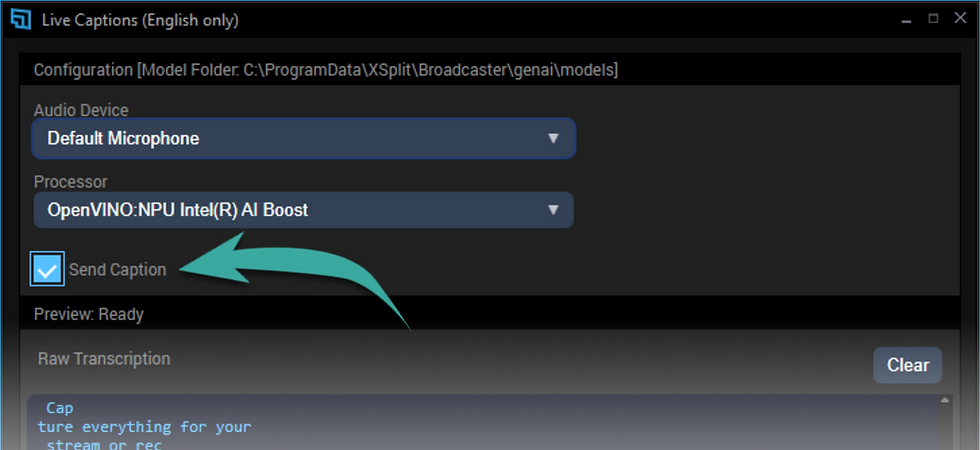
Ver texto en la herramienta confirma que el reconocimiento del habla está funcionando. Comprobar el destino confirma que los espectadores lo reciben. Para consultar la configuración de las plataformas ilustrada, usa la sección Live Captions de las notas de soporte de la versión de mayo.
Obtén subtítulos útiles a partir de tu audio
Proporciona a la herramienta una señal de voz clara. Mantén el micrófono a una distancia constante, evita la saturación y procura que la música u otros sonidos de fondo no oculten la voz. Habla con naturalidad, dejando un poco de espacio entre las frases.
Haz pruebas con las palabras que realmente utilizas en el stream. Los nombres de juegos, nombres de usuario, acrónimos y términos especializados son comprobaciones útiles, porque los subtítulos automáticos pueden interpretarlos mal. Para un nombre, número o instrucción esencial, muestra también el texto correcto en pantalla.
La introducción original de la función explica que el reconocimiento del habla se ejecuta en la CPU del ordenador o, cuando está disponible, en una NPU Intel Core Ultra compatible. No necesitas una NPU para empezar a usar la función. Comprueba el rendimiento con el juego, las escenas y la configuración del stream habituales funcionando a la vez.
¿Necesitas Broadcaster Premium?
Live Captions está incluida tanto en Free como en Premium, según la comparación de funciones de Broadcaster actual.
Siguen aplicándose los demás límites del plan. La comparación indica que Free es para uso personal y que Premium incluye uso comercial, así que revisa el plan que corresponda a tu stream, especialmente si se trata de presentaciones de empresa o trabajo remunerado.
Pruébalo en tu próximo stream
Elige un stream en el que tu explicación sea importante: un tutorial, una guía, una sesión de preguntas y respuestas o una demostración en directo. Activa Live Captions, comprueba la entrada de audio y la configuración del destino, y prueba algunas frases antes de salir en directo.
Descarga XSplit Broadcaster para Windows, abre después Tools > Live Captions y ofrece a tus espectadores otra forma de seguir la conversación.



Comentarios