

¿En qué plataformas puedes transmitir con XSplit Broadcaster?

Transmite en Twitch, YouTube Live, Facebook Live o Kick con XSplit Broadcaster, o conéctate a X Live. También puedes conectarte a servicios profesionales de vídeo, enviar tu producción a través de Restream o configurar una emisión personalizada para un servicio que admita codificadores externos.
Empieza por la plataforma donde te ve tu público. Después, elige el método de conexión y prepara tu cuenta con las guías que encontrarás a continuación.

Dos formas de conectar tu emisión
Una salida de plataforma conecta Broadcaster directamente con un servicio concreto. Según la integración, puedes iniciar sesión en tu cuenta, elegir un canal o evento y gestionar la información de la emisión desde Broadcaster. Algunos plugins de salida están incluidos; otros están disponibles en Plugin Store.
Una emisión personalizada se conecta mediante la URL del servidor y la clave de emisión que proporciona el servicio de destino. Elige este método si el servicio no tiene un plugin de salida específico o si prefieres introducir los datos de conexión manualmente.

Plataformas de streaming de un vistazo
Destino | Método de conexión | Qué necesitas | Guía de configuración |
X Live | Salida nativa de X Live | Una cuenta de X Premium con una marca azul | |
Twitch | Salida de Twitch, con autorización de cuenta o clave de emisión | Una cuenta de Twitch con la autenticación de dos factores activada | |
YouTube Live | Salida de YouTube Live | Un canal verificado con las emisiones en directo activadas y sin restricciones de emisión en los últimos 90 días; la edad mínima para emitir en directo en YouTube es de 16 años | |
Facebook Live | Salida de Facebook Live | Un perfil o una página que cumpla los requisitos y permisos para emitir en ese destino | |
Kick | Salida de Kick; instálala desde Plugin Store si no está disponible | Una cuenta de Kick que autorices en Broadcaster | |
Vimeo | Salida de Vimeo, con autorización de cuenta | Una cuenta de Vimeo con eventos en directo habilitados | |
Restream | Salida de Restream.io, disponible en Plugin Store | Una cuenta de Restream y acceso a los canales que conectes en Restream | |
Amazon IVS | Salida de Amazon IVS | Una cuenta de AWS con un canal de IVS y su clave de emisión | |
CDNvideo | Salida de CDNvideo, disponible en Plugin Store | Credenciales de CDNvideo y un canal de streaming | |
Dailymotion | Salida de Dailymotion o conexión RTMP personalizada mediante la URL y la clave de emisión | Una cuenta de Dailymotion con la función de emisión en directo habilitada | |
TikTok LIVE | Custom RTMP | Una cuenta de TikTok que cumpla los requisitos y tenga acceso a Server URL y Stream Key |
Transmitir en X
Necesitas una cuenta de X Premium con una marca azul. En la salida de X Live, inicia sesión en tu cuenta, elige o crea una fuente de emisión y configura la información de la transmisión antes de iniciarla. Sigue la guía de configuración de X Live para consultar el procedimiento completo.
X también admite entrada RTMP a través de Media Studio Producer. Las cuentas con acceso a Producer pueden utilizar los datos de conexión que proporciona para una emisión personalizada.
Prepara tu cuenta
Antes de configurar una salida, asegúrate de que tu cuenta en la plataforma de destino esté lista para recibir una emisión.
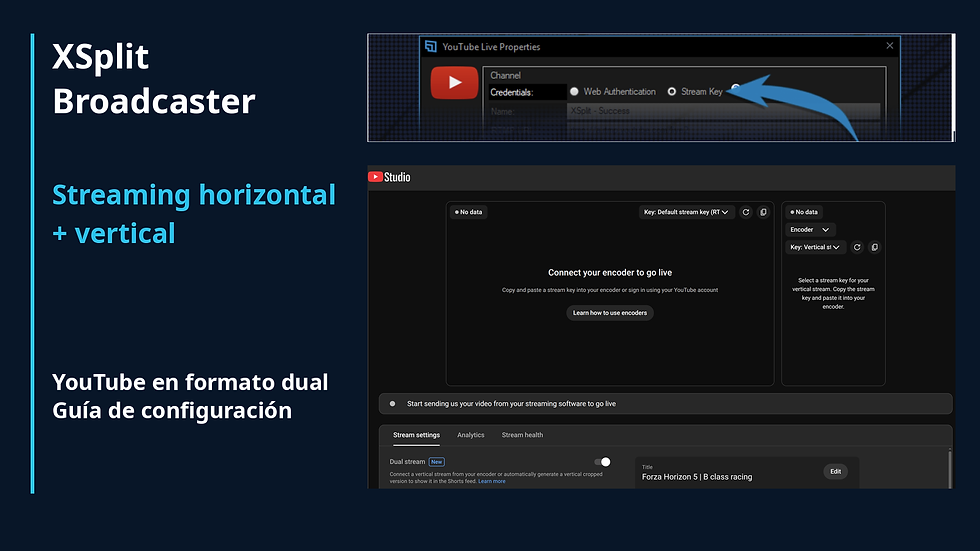
YouTube requiere un canal verificado con las emisiones en directo activadas, sin restricciones de emisión en los últimos 90 días y una edad mínima de 16 años. La primera activación puede tardar hasta 24 horas. Sigue la guía de codificadores de YouTube para transmitir desde un ordenador.
Para Facebook Live, utiliza un perfil o una página que cumpla los requisitos y una cuenta con permiso para emitir allí. Twitch requiere autenticación de dos factores.
La transmisión con codificadores externos en Vimeo está disponible con los planes Professional y Studio, o Enterprise con la función Events añadida. En Dailymotion, tu cuenta debe tener habilitada la función de emisión en directo.
Para TikTok LIVE, necesitas acceso a Server URL y Stream Key. Estas credenciales permiten conectar Broadcaster mediante Custom RTMP. Comprueba que estén disponibles en tu cuenta antes de preparar la emisión.
Para Amazon IVS y CDNvideo, crea primero el canal receptor. IVS entrega vídeo a tu propio sitio web o aplicación, así que prepara el reproductor o la página de visualización junto con la conexión del codificador.
Configurar una emisión personalizada
Utiliza una conexión personalizada cuando tu plataforma admita entrada RTMP y proporcione una URL de servidor y una clave de emisión para codificadores externos.
Crea o selecciona tu evento en directo o canal en la plataforma de destino.
Abre Output en Broadcaster y configura una salida personalizada con la URL del servidor y la clave de emisión de la plataforma. Mantén la clave en privado.
Ajusta las opciones de vídeo y audio a los requisitos de la plataforma, incluidos el códec, la tasa de bits, la resolución y el intervalo de fotogramas clave.
Selecciona la salida y utiliza Stream para empezar a enviar tu producción. Revisa la vista previa en la plataforma de destino y completa su paso Go live si es necesario.
Broadcaster también admite SRT en Custom Stream y en algunas salidas de servicios, además de envío RTSP en Custom Stream. Elige el protocolo adecuado para el servicio receptor y las opciones disponibles en la salida. Consulta las notas de la versión de mayo de 2025 y las notas de la versión de julio de 2025 para conocer estas funciones de protocolo.
Grabación, cámaras y salidas a dispositivos
Las demás salidas de Broadcaster tienen otras funciones. Local Recording guarda tu producción en un archivo. Virtual Camera envía tu escena a la entrada de cámara de otra aplicación. NDI, el streaming en red local, la reproducción mediante DeckLink y Projector permiten trabajar con redes, hardware y pantallas.
Para una emisión por Internet, elige el servicio donde te verá tu público y configura la salida de plataforma correspondiente o una emisión personalizada.
¿Todo listo para transmitir?
Elige tu plataforma, prepara la cuenta y sigue su guía de configuración. Si estás creando tu primera escena, Primeros pasos con XSplit Broadcaster explica lo esencial.
Consulta las notas de la versión de octubre de 2026 y utiliza Help > Check for updates en Broadcaster para comprobar tu versión.



Comentarios