

Comment diffuser sur YouTube Live avec XSplit
- Bim Barbieto
- 25 janv. 2018
- 2 min de lecture

YouTube Live connaît un succès fulgurant et devient une plateforme de streaming en direct très populaire. Les utilisateurs se sont taillé une audience fidèle sur YouTube Live, comme ils le feraient sur Mixer ou Twitch.
Diffuser du contenu sur YouTube Live avec XSplit est un jeu d'enfant. Voici comment procéder.
Tout d'abord, vous devez configurer vos scènes et paramètres sur XSplit Broadcaster ou Gamecaster selon vos préférences. Si c'est la première fois que vous les configurez, des tutoriels sont disponibles ici .
Une fois que vous avez configuré toutes vos scènes, paramètres et alertes comme vous le souhaitez, vous souhaitez connecter XSplit à YouTube Live.
1. Cliquez sur Sorties, faites défiler jusqu’à « Démarrer une nouvelle sortie » et sélectionnez YouTube Live.

2. Cet écran apparaîtra. Cliquez sur « Autoriser ».
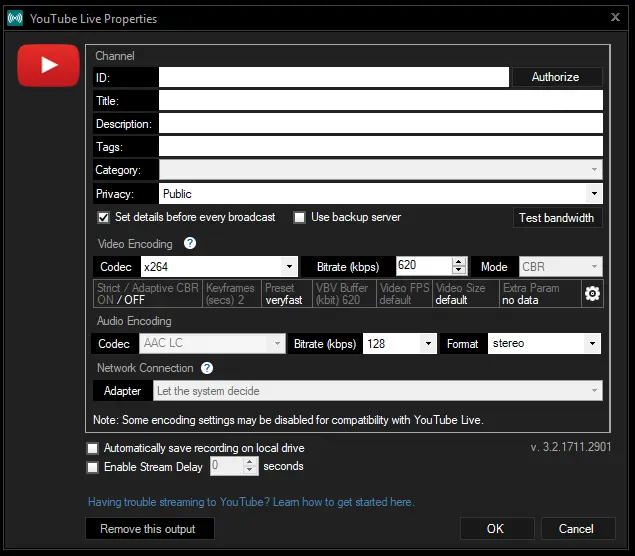
3. Une interface de connexion Google s'ouvrira. Connectez-vous avec votre adresse e-mail et votre mot de passe YouTube. Si vous avez activé l'authentification à deux facteurs, Google vous demandera une seconde confirmation.

4. Après vous être connecté, vous devrez autoriser XSplit à accéder à certains éléments de votre compte YouTube. Pas d'inquiétude, c'est totalement sécurisé.

5. Tous les détails de votre chaîne seront automatiquement renseignés par YouTube Live en fonction de vos paramètres, mais vous pouvez simplement continuer et les modifier directement sur l'interface ci-dessous.
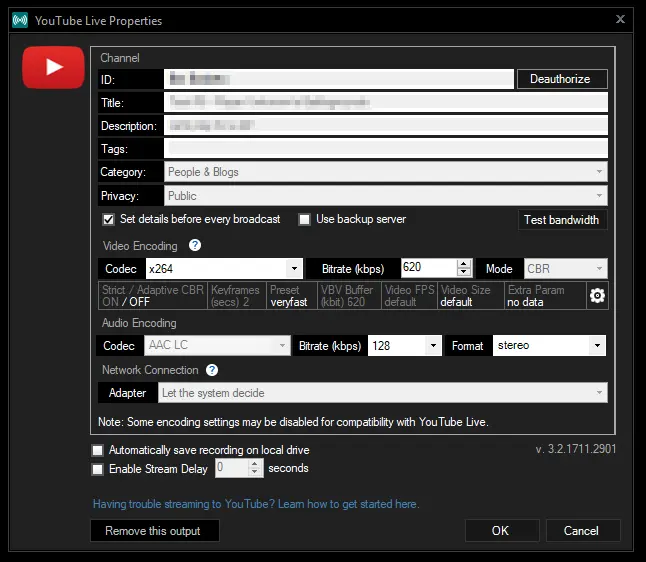
6. À ce stade, vous êtes quasiment prêt. Il reste cependant quelques points à vérifier.
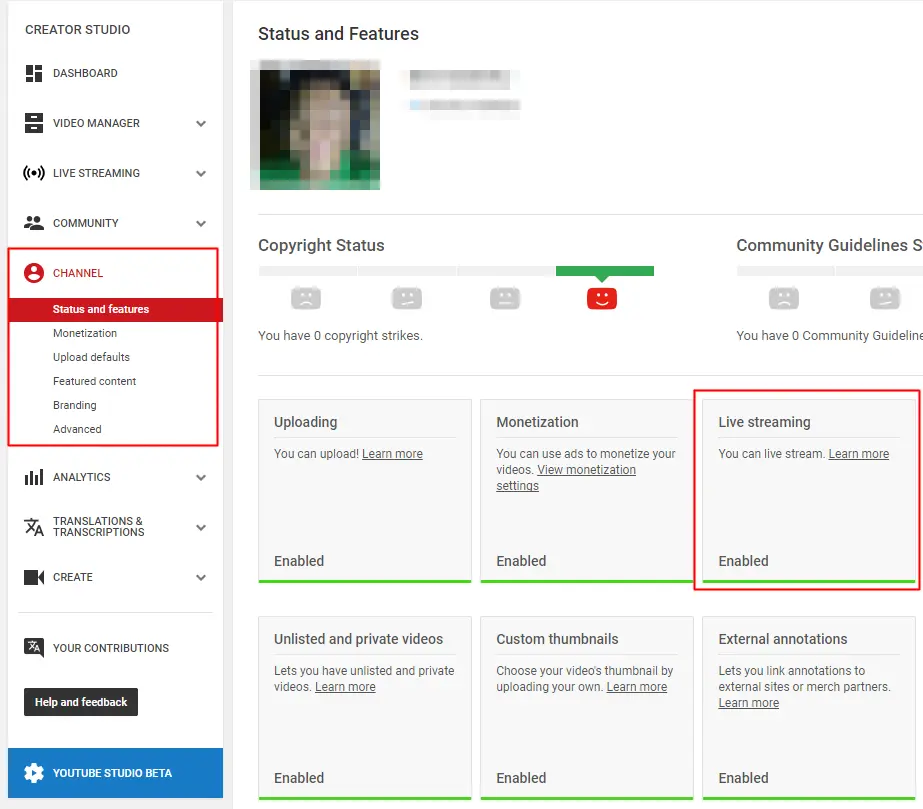
Assurez-vous que la diffusion en direct sur YouTube est activée sur votre chaîne. Pour cela, rendez-vous sur YouTube, cliquez sur votre icône d'utilisateur, puis sur Creator Studio.

Cliquez sur « Paramètres de la chaîne » et assurez-vous que la diffusion en direct est activée. Avant de commencer votre diffusion sur YouTube Live, vous devrez configurer quelques options supplémentaires, comme l'enregistreur numérique et la modification des paramètres de latence.

Et voilà ! Vous pouvez y aller !
Il existe de nombreuses autres options que vous pouvez explorer, comme la vidéo ci-dessous. N'hésitez pas à nous consulter sur YouTube : nous proposons de nombreux tutoriels qui pourraient vous être utiles.
Bonne chance et amusez-vous bien en streaming !



Commentaires