

Les sous-titres en direct dans XSplit Broadcaster : aidez davantage de spectateurs à suivre votre stream

Dernière mise à jour : il y a 16 heures
Votre stream a plus à dire que ce que l’image seule peut montrer. Un spectateur qui regarde sans le son manque vos explications. Une personne sourde ou malentendante a besoin d’un autre moyen de suivre vos commentaires. Et un spectateur qui apprend l’anglais peut trouver plus facile de comprendre une phrase en la lisant également.
Live Captions dans XSplit Broadcaster transforme l’anglais parlé en texte pendant le stream. La fonction envoie les sous-titres vers Twitch et YouTube Live, offrant aux spectateurs une autre façon de suivre vos propos. Elle est intégrée à Broadcaster, vous pouvez donc la configurer depuis la même application que celle utilisée pour produire votre stream.

Que sont les sous-titres en direct ?
Vous pouvez les considérer comme des sous-titres en direct. Dans Broadcaster, l’outil s’appelle Live Captions: il utilise la reconnaissance vocale automatique pour transformer en temps réel la parole de l’appareil audio sélectionné en texte.
La fonction est apparue pour la première fois dans la bêta de Broadcaster 4.6 et est devenue partie intégrante de la mise à jour de mai 2026. Twitch et YouTube Live sont les destinations testées dans les notes de version. Ce guide se concentre sur ces deux services.
Live Captions prend en charge la parole anglaise. Il permet de lire en parallèle l’anglais parlé, plutôt que de traduire votre stream dans d’autres langues.
À qui profite un stream sous-titré ?
Les spectateurs qui ont besoin de texte ou qui le préfèrent
Les sous-titres donnent aux spectateurs sourds ou malentendants une version écrite de vos commentaires parlés. Ils sont aussi utiles quand il est difficile d’écouter : dans un train bondé, dans un bureau partagé ou à côté d’une personne qui a besoin de calme. Les personnes qui apprennent l’anglais disposent d’une référence écrite en parallèle de votre voix.
Considérez les sous-titres comme une autre voie d’accès à la même conversation. Ils accompagnent la partie parlée de votre stream ; des visuels et des explications clairs restent essentiels.
Les streamers gaming qui expliquent leurs décisions
Un match montre ce qui s’est passé. Vos commentaires expliquent pourquoi vous avez choisi une route, changé votre équipement ou attendu avant d’agir. Les sous-titres permettent aussi aux spectateurs qui regardent en silence de suivre ces explications et le gameplay.
Ils sont particulièrement utiles pour les discussions stratégiques, les walkthroughs et les streams où votre personnalité et vos réactions occupent une grande place.
Les enseignants et créateurs qui transmettent en direct
Si vous enseignez une technique de dessin, présentez un logiciel ou expliquez une idée complexe sur YouTube Live, votre audience a besoin de la démonstration et des mots qui l’accompagnent. Les sous-titres fournissent une version écrite de vos explications pendant que les spectateurs suivent chaque étape.
Gardez également les commandes, noms et termes techniques importants visibles dans vos slides ou votre scène. Les spectateurs disposent ainsi d’une référence exacte si la reconnaissance automatique se trompe sur un mot.
Les animateurs de questions-réponses, de démonstrations et de présentations
Les sous-titres en direct sont utiles aux créateurs qui répondent aux questions et aux présentateurs qui expliquent un produit ou partagent une mise à jour sur Twitch ou YouTube Live. Ils permettent de suivre la réponse parlée même lorsqu’il est difficile d’écouter confortablement.
Pour un stream avec plusieurs intervenants, vérifiez quel appareil audio alimente l’outil de sous-titres et testez l’audio de chaque intervenant avant de vous fier aux sous-titres pour toute la session.
Comment activer Live Captions dans XSplit Broadcaster
Commencez avec une version à jour de XSplit Broadcaster et une sortie Twitch ou YouTube Live configurée. Suivez ensuite ces étapes :
Ouvrez Tools > Live Captions.
Vérifiez la sélection de l’Audio Device. Parlez dans le microphone prévu et confirmez que le texte apparaît dans l’outil.
Activez Send Caption pour envoyer les sous-titres générés vers votre stream.
Pour YouTube Live, activez également Closed Captions dans la fenêtre de pré-stream YouTube Live. Dans la capture du guide de support, la case est intitulée Enable Closed Captions.
Effectuez un court test et vérifiez les sous-titres dans le lecteur de destination avant votre diffusion principale.
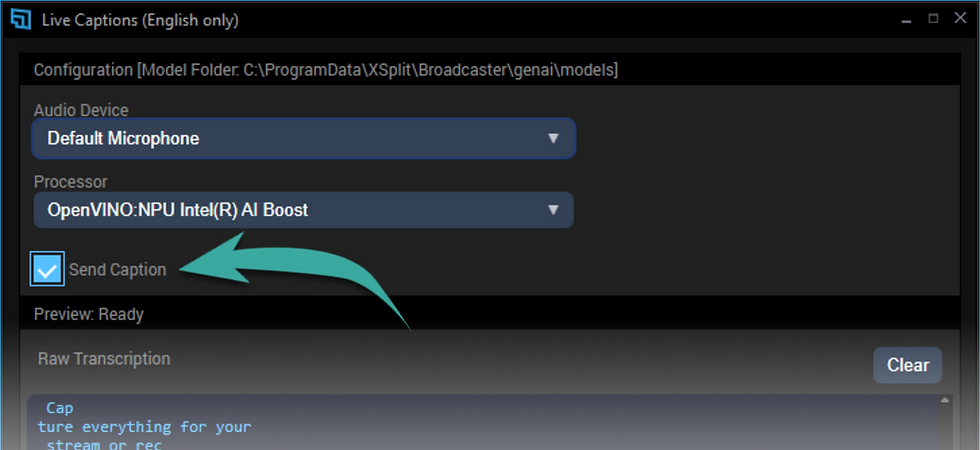
La présence de texte dans l’outil confirme que la reconnaissance vocale fonctionne. La vérification de la destination confirme que les spectateurs le reçoivent. Pour les réglages illustrés des plateformes, consultez la section Live Captions des notes de support de la mise à jour de mai.
Obtenez des sous-titres utiles grâce à votre audio
Fournissez à l’outil un signal vocal clair. Gardez une distance constante avec le microphone, évitez l’écrêtage et empêchez la musique ou les autres sons de fond de couvrir la parole. Parlez naturellement, en laissant un peu d’espace entre les phrases.
Faites un test avec les mots que vous utilisez réellement en stream. Les noms de jeux, noms d’utilisateur, acronymes et termes spécialisés sont de bons tests, car les sous-titres automatiques peuvent les comprendre de travers. Pour un nom, un nombre ou une instruction essentielle, affichez également le texte correct à l’écran.
La présentation originale de la fonction décrit une reconnaissance vocale exécutée sur le processeur de votre ordinateur, ou sur un NPU Intel Core Ultra compatible lorsqu’il est disponible. Un NPU n’est pas nécessaire pour commencer à utiliser la fonction. Vérifiez les performances avec votre jeu, vos scènes et vos réglages de stream habituels exécutés ensemble.
Avez-vous besoin de Broadcaster Premium ?
Live Captions est inclus dans les offres Free et Premium selon le comparatif actuel des fonctions de Broadcaster.
Les autres limites des offres s’appliquent toujours. Le comparatif indique que Free est destiné à un usage personnel et que Premium inclut l’usage commercial. Vérifiez donc l’offre correspondant à votre stream, notamment pour les présentations professionnelles et les activités rémunérées.
Essayez-le lors de votre prochain stream
Choisissez un stream où vos explications comptent : walkthrough, tutoriel, questions-réponses ou démonstration en direct. Activez Live Captions, vérifiez les réglages d’entrée audio et de destination, puis testez quelques phrases avant de passer en direct.
Obtenez XSplit Broadcaster pour Windows, puis ouvrez Tools > Live Captions et offrez à vos spectateurs une autre façon de suivre votre contenu.



Commentaires