

Streaming YouTube Dual Format avec XSplit Broadcaster

YouTube a commencé à déployer le streaming Dual Format auprès d’un nombre limité de streamers.
Dans cet article, nous vous accompagnerons dans les étapes de configuration. Le processus est actuellement un peu complexe, mais se simplifiera à mesure que la fonction sera affinée.
Étape 1 : tableau de bord YouTube
Vérifiez d’abord si vous avez accès à la fonction en allant dans votre tableau de bord YouTube.
Remarquez la légère différence de texte. Si vous voyez "Connect a vertical stream..." dans la case du haut, vous êtes prêt !

Étape 2 : URL et clés de stream
Commencez par copier l’URL de votre stream.

Comme nous allons produire deux streams, il nous faut une clé pour le stream horizontal et une pour le stream vertical. Nous configurerons ensuite XSplit Broadcaster pour envoyer la bonne disposition à chaque stream.
Clé du stream horizontal
Copiez la clé de stream pour la sortie horizontale

Clé du stream vertical
Sélectionnez encoder

Copiez la clé de stream pour la sortie verticale

Vous devriez maintenant avoir récupéré les éléments suivants aux étapes 1 et 2.
URL de stream
Clé du stream horizontal
Clé du stream vertical
Étape 3 : configurer XSplit Broadcaster pour le streaming YouTube Dual Format
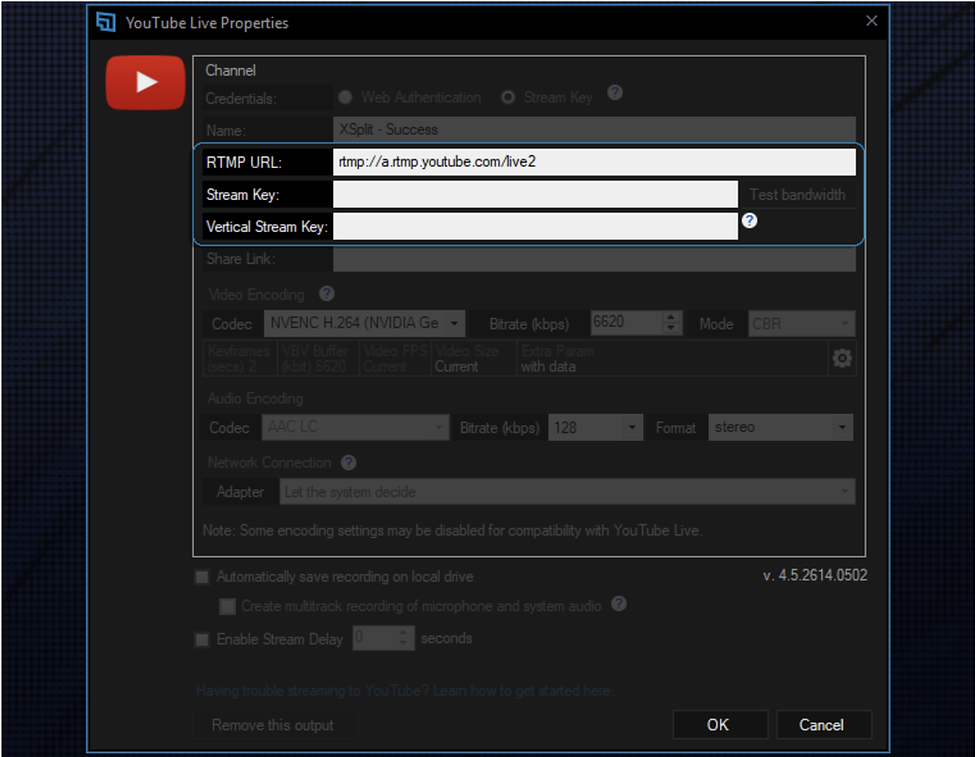
Dans le plugin de sortie YouTube de XSplit Broadcaster, passez à la configuration Stream Key.

Insérez l’URL du stream et les clés récupérées à l’étape 2
Étape 4 : démarrer le streaming
Démarrez le stream dans XSplit Broadcaster et vous verrez maintenant les sorties horizontale et verticale dans votre tableau de bord YouTube

Le streaming dans les deux formats, horizontal et vertical, vous permet de toucher une audience plus large.
Pour plus de guides et d’aide, consultez le Helpdesk XSplit ici.




Commentaires