

Cómo usar webcams con XSplit Broadcaster

Te damos la bienvenida al XSplit Workshop, una serie de artículos en la que ofrecemos consejos para ayudarte a aprovechar al máximo XSplit. Para empezar la serie, hablaremos de uno de los dispositivos de hardware más habituales que se usan con XSplit Broadcaster: la cámara web, conocida normalmente como webcam.
Tanto si haces vlogging como si retransmites una partida épica en la arena de Hearthstone, añadir una webcam es una forma segura de mejorar la interacción con tu audiencia. Este artículo te ayudará a obtener la mejor calidad y rendimiento de tu cámara web.
Actualización: Desde entonces hemos lanzado una nueva aplicación llamada XSplit VCam que permite desenfocar, eliminar o sustituir el fondo de tu webcam fácilmente. Todas las sugerencias que aparecen a continuación siguen siendo válidas, pero recomendamos encarecidamente probar VCam por sus funciones adicionales.
Problemas relacionados con los FPS de las webcams
La mayoría de las cámaras web vienen con controladores y software. El problema es que el software de las cámaras web suele sugerir que los modos «automáticos» son siempre los mejores. Rara vez es así.
La mayoría de las webcams de menos de 100 USD no pueden mantener una frecuencia de fotogramas estable si los ajustes de exposición son demasiado altos, algo que también puede afectar al uso de la CPU. El modo automático no tiene esto en cuenta, porque se preocupa sobre todo de que la imagen sea visible y no de mantener una frecuencia de fotogramas estable. Por eso, en una habitación oscura el modo automático hará que sigas siendo visible, pero con una frecuencia de fotogramas menor.
Incluso en una habitación luminosa, no es recomendable usar el modo automático, porque tu entorno puede cambiar a una situación que el modo automático no sepa gestionar. Esto es especialmente cierto si la iluminación puede cambiar mucho durante la emisión, por ejemplo, al pasar del día a la noche.
Desactiva el modo automático
Cuando uses tu webcam con XSplit, recomendamos desactivar todos los modos automáticos de las cámaras web. Si quieres obtener una calidad alta, debes controlar el entorno mediante una buena iluminación y configurar tus dispositivos con los ajustes óptimos.
Si utilizas modos automáticos, dependes de una lógica que intenta adaptarse a una situación «media» y la cámara se comportará de forma muy distinta cuando una nube pase frente a la ventana o cambie el brillo reflejado de tu monitor durante el streaming.
Otro posible problema es el enfoque automático en las configuraciones con chroma key. Si la cámara cambia el enfoque, es probable que el chroma key cambie de tono y esto puede provocar un borde borroso alrededor de tu figura.
Aunque la información siguiente se centra en una cámara web Logitech, gran parte de ella se puede aplicar a otros tipos de cámaras web. En general, querrás desactivar los ajustes automáticos de exposición, ganancia y enfoque automático.
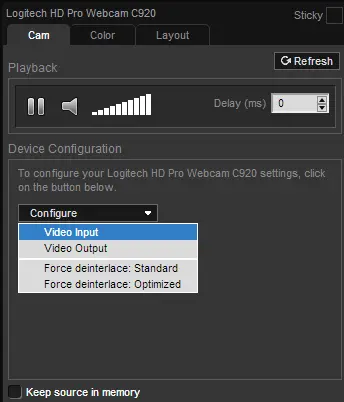
En XSplit, haz clic derecho en tu cámara web, elige «Configure» y haz clic en «Video Input».
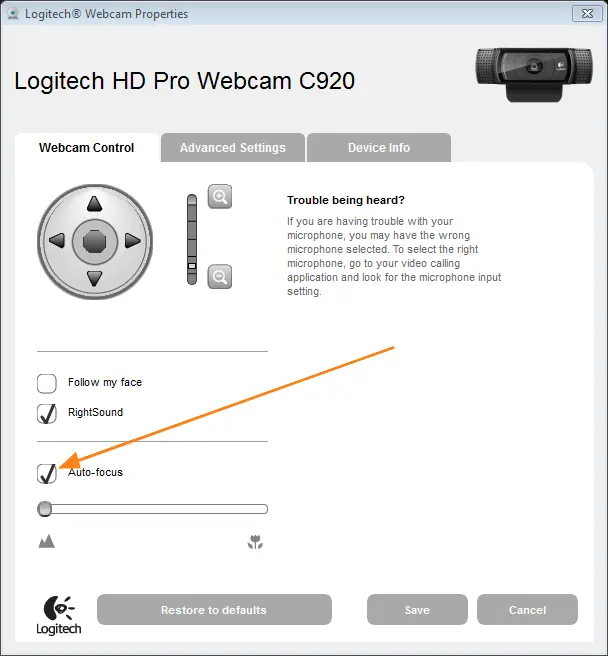
En la ventana del controlador, abre la primera pestaña y desactiva «Auto-focus». Después tendrás que hacer algunos ajustes manuales. Asegúrate de ajustar la cámara mientras estás sentado en la posición desde la que tienes intención de emitir.

En la segunda pestaña, desactiva «RightLight», «Gain» y «White Balance». Después de desactivar estos modos automáticos, ajusta los controles deslizantes a tu gusto. Ten en cuenta que, si estableces la exposición demasiado alta, la frecuencia de fotogramas será baja.
Haz clic en Save.
Ajustes generales de la cámara

En XSplit, haz clic derecho en la fuente de tu cámara, elige «Configure» y haz clic en «Video output». En este menú configurarás la salida de la cámara web. Aunque el tamaño de salida y la frecuencia de fotogramas se explican bastante por sí solos, un detalle importante es el espacio de color o la compresión. Las cámaras web USB 2.0 (y los dispositivos de tarjetas de captura) no pueden enviar un espectro completo del espacio de color sin pérdidas en una imagen 1080p a través de USB2. La cámara necesita comprimir el flujo de datos. Cuando estén disponibles, recomendamos los formatos de compresión MJPG y YUY2, ya que presentan el menor deterioro visible.
No necesitas capturar en 1080p.
También debes tener en cuenta qué resolución necesitas para la toma. A menos que vayas a mostrar la cámara web a tamaño completo, no hace falta capturarla en 1080p. Considera establecer la resolución de la cámara en relación con el tamaño de la fuente.

Ejemplo: aquí tienes una webcam en XSplit configurada para grabar a 720p y 30 fps. No tiene sentido capturar la cámara web en 1080p. Pero ¿qué tamaño deberías capturar? Mi cámara web ocupa una parte concreta de la escena. Intenta calcular la altura en píxeles de la fuente de la cámara web…
Son 272 píxeles. Por tanto, la resolución de captura ideal para esta toma es 360p. Si establezco una resolución mayor para la cámara web, estaré desperdiciando el ancho de banda de USB2 y la imagen redimensionada no se verá diferente. Nota: la excepción se produce cuando la cámara no redimensiona bien por limitaciones de hardware. En ese caso, conviene dejar que XSplit cambie el tamaño, ya que utiliza un algoritmo de software sofisticado para conseguir una mejor calidad de imagen.
Además, si tu grabación o emisión en directo es de 720p, las fuentes con resoluciones superiores suelen ser un desperdicio de recursos de CPU, GPU, memoria y hardware externo. Establece siempre las resoluciones y frecuencias de fotogramas de tus fuentes en relación con la resolución que hayas configurado en XSplit Broadcaster para utilizar los recursos del ordenador de forma óptima.
Otra razón por la que normalmente no recomendamos capturar en 1080p con cámaras web es que no podrías añadir de forma segura más de una cámara por controlador USB, porque consumirías todo el ancho de banda de USB2. El teclado y el ratón podrían verse afectados si se produce una congestión.
Advertencia sobre RGB24
No recomendamos utilizar RGB24 (sin comprimir) como ajuste de espacio de color. La frecuencia de fotogramas de la cámara suele quedar muy limitada con este ajuste, aunque la cantidad exacta depende del modelo y del controlador de la cámara web.

Ahora que has optimizado tu webcam en XSplit Broadcaster, disfruta del streaming en directo o de la grabación. Si tienes alguna pregunta sobre esta publicación o sobre XSplit Broadcaster en general, háznosla saber en la sección de comentarios.




Comentarios