

Consejos y trucos de XSplit VCam

¡Acabamos de lanzar XSplit VCam, la herramienta de eliminación de fondos de webcam más avanzada disponible! Aunque XSplit VCam es relativamente fácil de configurar, esta guía ofrece consejos y trucos para sacar el máximo partido a la aplicación.
Optimizar XSplit VCam
Para obtener el mejor rendimiento de XSplit VCam, sitúate en una zona bien iluminada.

Asegúrate de estar centrado en el encuadre de la cámara. La ventana de vista previa de XSplit VCam puede ayudarte.

Si los resultados aún no te convencen, prueba a recalibrar XSplit VCam. Puedes acceder a la calibración desde el menú de la esquina superior izquierda de XSplit VCam.

Si estás configurando una baja tasa de fotogramas o un alto uso de CPU, haz clic en el icono de engranaje de la sección de filtros para abrir ajustes adicionales. Aquí puedes establecer la calidad de vídeo de XSplit VCam y qué dispositivo se utilizará para la aceleración por hardware. Si observas un alto uso de CPU, asegúrate de configurar la aceleración por hardware para cualquier GPU disponible.

Desenfoque con sustitución del fondo
Cuando sustituyes el fondo, también puedes desenfocar el fondo de reemplazo.

Usar páginas web para sustituir el fondo
Al sustituir el fondo, puedes seleccionar una página web. Esto permite opciones creativas, como un fondo en movimiento.

Usar XSplit VCam con software de streaming
Puedes usar XSplit VCam como dispositivo de vídeo en distintos programas de transmisión.
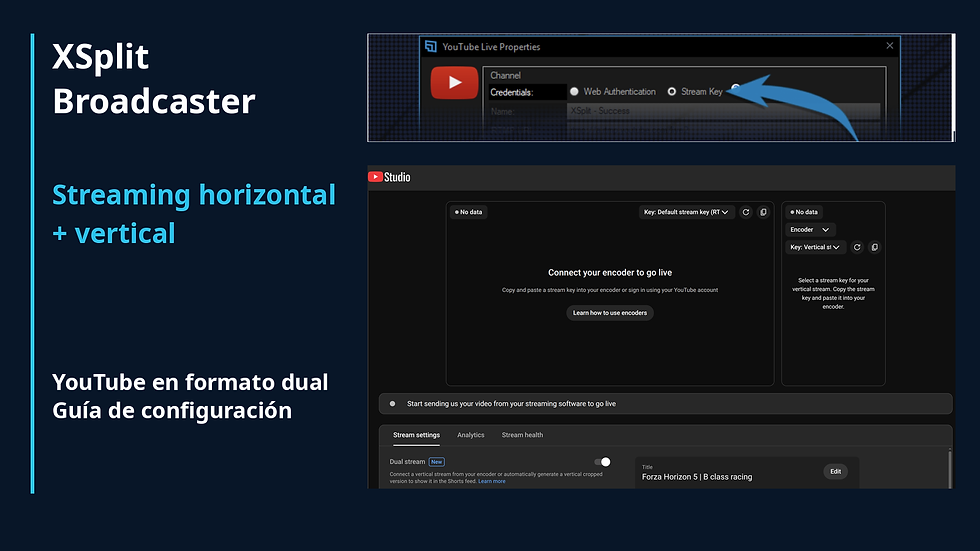
En XSplit Broadcaster puedes añadir XSplit VCam como dispositivo de vídeo.

En OBS puedes añadir XSplit VCam como dispositivo de captura de vídeo.

Usar XSplit VCam con software de videollamadas
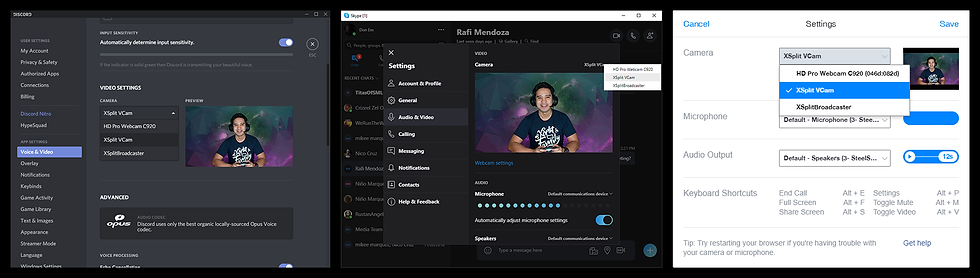
También puedes usar XSplit VCam como fuente de vídeo en distintos programas de comunicación, como Discord, Skype, Facebook Messenger, WhatsApp, Google Hangouts y muchos más.
Esperamos que disfrutes de XSplit VCam. Comparte usos interesantes en los comentarios o contacta con nosotros en las redes sociales. Si aún no has probado la aplicación, puedes descargar XSplit VCam gratis.




Comentarios