

XSplit으로 YouTube Live 스트리밍하기

YouTube Live가 폭발적으로 성장하며 꽤 인기 있는 라이브 스트리밍 플랫폼이 되고 있습니다. 사람들은 Mixer나 Twitch에서 하듯 YouTube Live에서 핵심 시청자층을 만들어 가고 있습니다.
XSplit을 사용해 YouTube Live로 스트리밍하기는 정말 쉽습니다. 방법은 다음과 같습니다.
먼저 XSplit Broadcaster나 Gamecaster에서 장면과 설정을 원하는 대로 구성해야 합니다. 처음 설정하는 경우 튜토리얼을 여기에서 확인할 수 있습니다.
모든 장면, 설정과 알림을 원하는 대로 구성했다면 XSplit을 YouTube Live에 연결하세요.
1. Outputs를 클릭하고 “Start a new output”까지 내려가 YouTube Live를 선택하세요.

2. 이 화면이 나타납니다. “Authorize”를 클릭하세요.
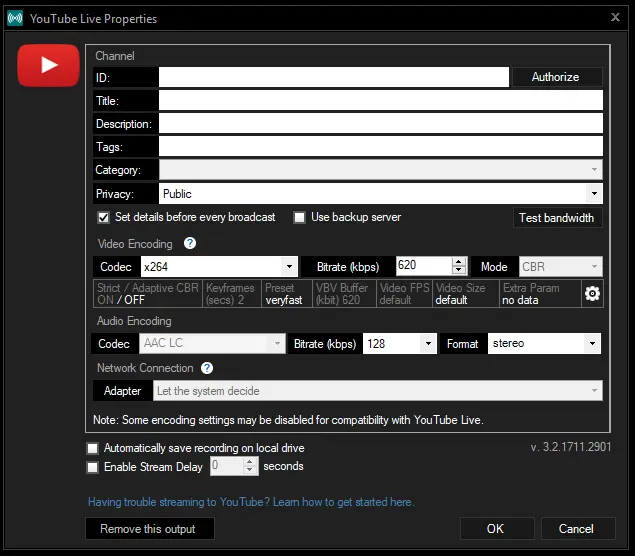
3. Google 로그인 인터페이스가 열립니다. YouTube 이메일과 비밀번호로 로그인하세요. 2단계 인증을 활성화했다면 Google에서 두 번째 확인을 요청합니다.

4. 로그인한 뒤 XSplit이 YouTube 계정의 특정 항목에 접근하도록 허용해야 합니다. 걱정하지 마세요. 완전히 안전하고 보호됩니다.

5. YouTube Live가 설정을 바탕으로 채널 세부 정보를 자동으로 입력하지만, 아래 인터페이스에서 직접 변경할 수도 있습니다.
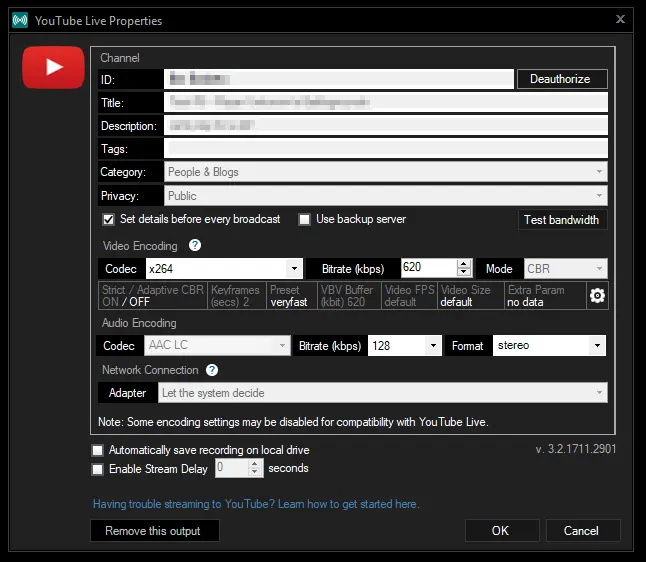
6. 이제 거의 준비가 끝났습니다. 하지만 확인해야 할 몇 가지가 있습니다.
채널에서 YouTube Live 스트리밍이 활성화되어 있는지 확인해야 합니다. YouTube로 이동해 사용자 아이콘을 클릭한 다음 Creator Studio를 클릭하세요.

Channel Settings를 클릭하고 Live Streaming이 활성화되어 있는지 확인하세요. YouTube Live에서 방송을 시작하기 전에 DVR과 지연 시간 설정 변경 같은 몇 가지 옵션도 확인해야 합니다.
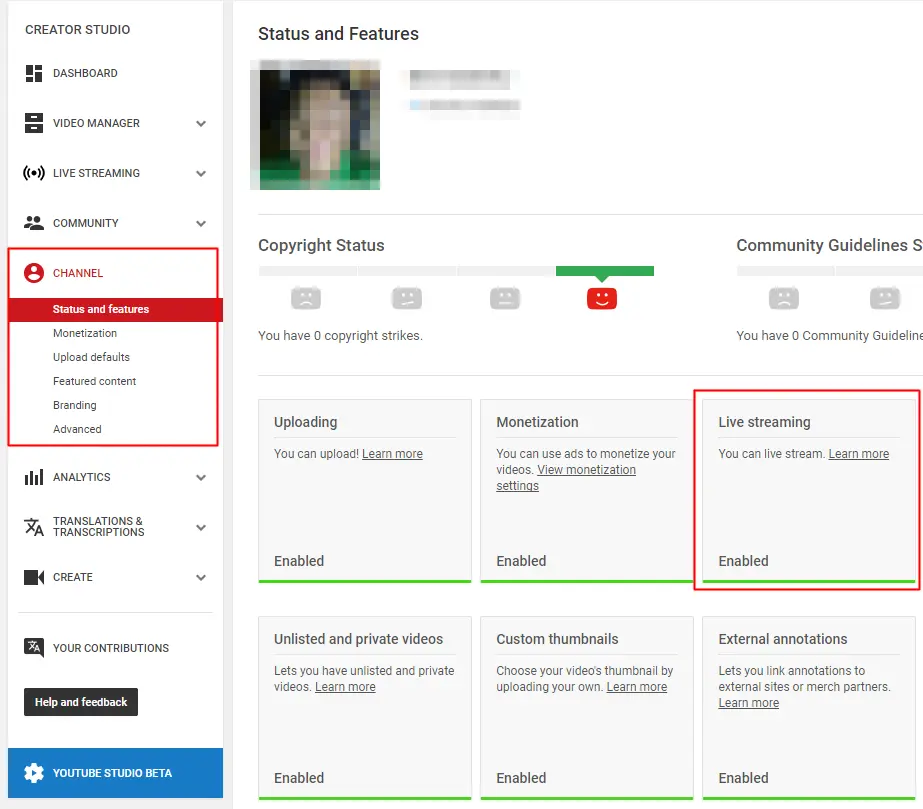

이제 끝났습니다! 방송할 준비가 되었습니다!
아래 영상처럼 살펴볼 수 있는 다른 옵션도 많습니다. YouTube에서 저희 채널을 확인해 보세요. 도움이 될 만한 튜토리얼이 많이 있습니다.
행운을 빌며 즐겁게 스트리밍하세요!



댓글