

XSplit Broadcaster의 Live Captions: 더 많은 시청자가 스트림을 따라오도록 돕기

최종 수정일: 16시간 전
스트림에는 화면만으로는 보여 줄 수 없는 이야기가 더 많습니다. 소리를 끄고 시청하는 사람은 여러분의 설명을 듣지 못합니다. 귀가 들리지 않거나 듣기 어려운 시청자에게는 해설을 따라갈 다른 방법이 필요합니다. 영어를 배우는 시청자도 문장을 글로 함께 읽을 수 있다면 더 쉽게 이해할 수 있다고 느낄 수 있습니다.
XSplit Broadcaster의 Live Captions는 스트리밍 중에 말한 영어를 텍스트로 바꿉니다. 이 기능은 Twitch와 YouTube Live로 캡션을 전송해 시청자가 여러분의 말을 따라갈 다른 방법을 제공합니다. Broadcaster에 내장되어 있으므로 스트림을 제작하는 데 사용하는 동일한 애플리케이션에서 설정할 수 있습니다.

Live Captions란 무엇인가요?
Live Captions를 라이브 자막이라고 생각할 수 있습니다. Broadcaster에서 이 도구의 이름은 Live Captions이며, 선택한 오디오 장치의 음성을 자동 음성 인식으로 실시간 텍스트로 바꿉니다.
이 기능은 Broadcaster 4.6 베타에서 처음 등장했으며 2026년 5월 릴리스의 일부가 되었습니다. 릴리스 노트에서 테스트한 대상은 Twitch와 YouTube Live입니다. 이 가이드도 두 서비스를 중심으로 설명합니다.
Live Captions는 영어 음성을 지원합니다. 즉 스트림을 다른 언어로 번역하는 도구가 아니라, 영어 음성을 글로 보며 따라가는 기능입니다.
캡션이 있는 스트림은 누구에게 도움이 되나요?
텍스트가 필요하거나 텍스트를 선호하는 시청자
캡션은 청각장애가 있거나 듣기 어려운 시청자에게 여러분의 음성 해설을 텍스트로 보여 줍니다. 또한 붐비는 기차 안, 함께 쓰는 사무실, 조용함이 필요한 사람 옆처럼 소리를 듣기 어려운 상황에서도 유용합니다. 영어를 배우는 시청자는 여러분의 목소리와 함께 읽을 수 있는 참고 자료를 얻습니다.
캡션은 같은 대화로 들어가는 또 하나의 경로라고 생각해 보세요. 캡션은 스트림의 음성 부분을 보조하며, 명확한 화면과 설명도 여전히 중요합니다.
게임 스트리머가 자신의 판단을 설명할 때
경기 화면은 무슨 일이 일어났는지를 보여 줍니다. 해설은 왜 특정 경로를 선택했는지, 장비 구성을 바꿨는지, 움직이기 전에 기다렸는지를 설명합니다. 캡션은 조용히 시청하는 사람도 게임 플레이와 그 설명을 함께 따라갈 수 있게 합니다.
전략 토론, 공략, 그리고 스트리머의 개성과 반응이 경험의 큰 부분을 차지하는 스트림에서 특히 유용합니다.
실시간으로 가르치는 교육자와 크리에이터
그림 기법을 가르치거나 소프트웨어를 시연하거나 YouTube Live에서 복잡한 개념을 설명한다면, 시청자는 시연과 그 주변의 설명을 모두 필요로 합니다. 캡션은 시청자가 각 단계를 보는 동안 설명을 글로 제공합니다.
중요한 명령, 이름, 기술 용어도 슬라이드나 장면에 표시해 두세요. 자동 인식이 단어를 잘못 인식했을 때 시청자에게 정확한 참고 자료가 됩니다.
Q&A, 데모, 프레젠테이션을 진행하는 호스트
Live captions는 질문에 답하는 크리에이터와 Twitch 또는 YouTube Live에서 제품을 설명하거나 업데이트를 공유하는 발표자에게 유용합니다. 편하게 들을 수 없는 상황에서도 시청자가 음성 답변을 따라갈 수 있게 합니다.
여러 명이 말하는 스트림이라면 어떤 오디오 장치가 캡션 도구에 음성을 보내는지 확인하고, 전체 세션에서 캡션을 사용하기 전에 각 발표자의 오디오를 테스트하세요.
XSplit Broadcaster에서 Live Captions 켜기
최신 버전의 XSplit Broadcaster를 사용하고 Twitch 또는 YouTube Live 출력이 구성되어 있는지 확인한 뒤 다음 단계를 따르세요:
Tools > Live Captions를 엽니다.선택한 Audio Device를 확인합니다. 사용하려는 마이크에 대고 말한 다음 도구에 텍스트가 표시되는지 확인하세요.
Send Caption을 활성화해 생성된 캡션을 스트림으로 보냅니다.
YouTube Live에서는 다음 옵션인 Closed Captions도 YouTube Live 사전 스트림 대화 상자에서 활성화하세요. 지원 가이드의 스크린샷에서는 체크박스 이름이 Enable Closed Captions로 표시됩니다.짧게 테스트한 다음 본 방송 전에 대상 플레이어에서 캡션이 표시되는지 확인하세요.
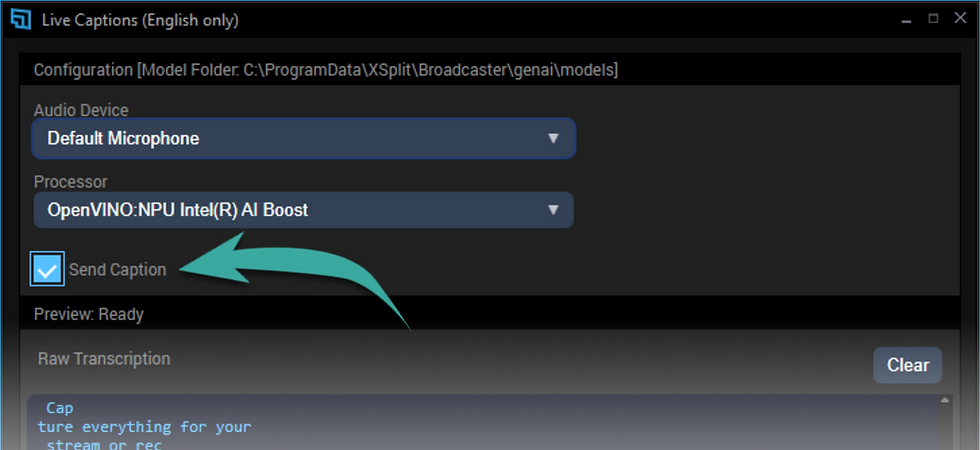
도구에 텍스트가 표시되면 음성 인식이 실행 중이라는 뜻입니다. 대상 서비스를 확인하면 시청자에게 캡션이 전달되는지 알 수 있습니다. 예시 플랫폼 설정은 5월 릴리스 지원 노트의 Live Captions 섹션을 참고하세요.
오디오에서 유용한 캡션 만들기
캡션 도구에 선명한 음성 신호를 보내세요. 마이크와 일정한 거리를 유지하고 클리핑을 피하며, 음악이나 다른 배경음이 음성을 덮지 않도록 하세요. 문장 사이에 약간의 간격을 두고 자연스럽게 말하세요.
실제로 스트림에서 사용하는 단어로 테스트하세요. 게임 이름, 사용자 이름, 약어 및 전문 용어는 자동 캡션이 잘못 들을 수 있으므로 유용한 점검 항목입니다. 중요한 이름, 숫자 또는 지시 사항은 올바른 텍스트를 화면에도 표시하세요.
다음 원래 기능 소개에서는 음성 인식이 컴퓨터 CPU에서 실행되며, 지원되는 경우 호환되는 Intel Core Ultra NPU를 사용한다고 설명합니다. 기능을 시작하는 데 NPU는 필요하지 않습니다. 평소 사용하는 게임, 장면 및 스트림 설정을 함께 실행한 상태에서 성능을 확인하세요.
Broadcaster Premium이 필요한가요?
Live Captions는 Free와 Premium 모두에 포함되어 있습니다. 이는 현재
Broadcaster 기능 비교에 따른 내용입니다.
다른 요금제 제한은 여전히 적용됩니다. 비교표에 따르면 Free는 개인 용도이고 Premium에는 상업적 사용이 포함되므로, 특히 비즈니스 프레젠테이션과 유료 작업에서는 예정된 스트림에 맞는 요금제를 확인하세요.
다음 스트림에서 사용해 보세요
설명이 중요한 스트림을 선택하세요. 공략, 튜토리얼, Q&A 또는 라이브 데모가 될 수 있습니다. Live Captions를 켜고 오디오 입력 및 대상 설정을 확인한 뒤 라이브 전에 몇 문장을 테스트하세요.
Windows용 XSplit Broadcaster를 다운로드한 다음 Tools > Live Captions를 열어 시청자가 스트림을 따라갈 수 있는 또 다른 방법을 제공하세요.




댓글