

XSplit Broadcaster로 어디에 스트리밍할 수 있나요?

XSplit Broadcaster로 Twitch, YouTube Live, Facebook Live 또는 Kick에서 스트리밍하거나 X Live에 연결할 수 있습니다. 전문 동영상 서비스에 연결하거나 Restream을 통해 제작한 영상을 보내거나 외부 인코더를 지원하는 서비스를 위한 사용자 지정 스트림을 설정할 수도 있습니다.
시청자가 시청하는 플랫폼부터 선택하세요. 그런 다음 연결 방법을 선택하고 아래 가이드를 사용해 계정을 준비하세요.
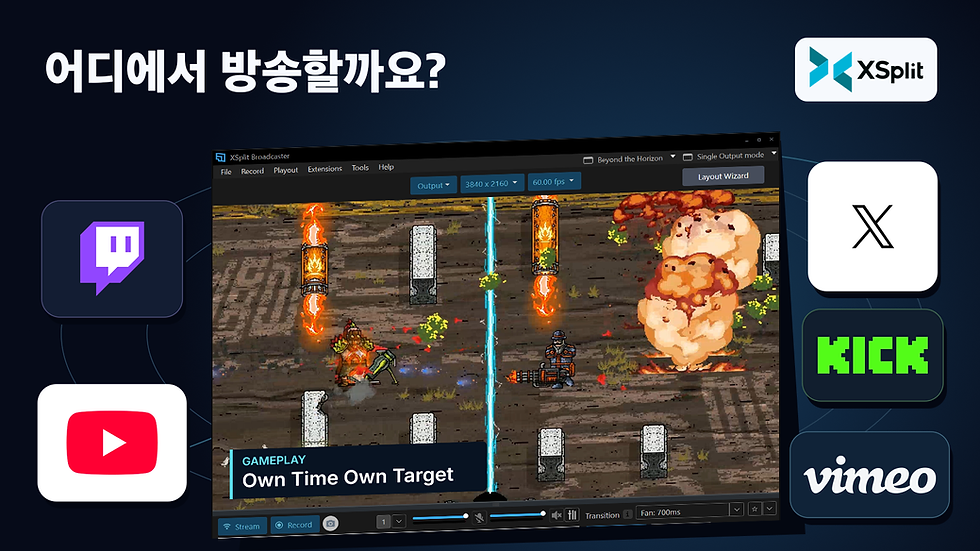
스트림을 연결하는 두 가지 방법
플랫폼 출력은 Broadcaster를 특정 서비스에 직접 연결합니다. 연동 기능에 따라 Broadcaster 안에서 계정에 로그인하고, 채널이나 이벤트를 선택하고, 스트림 정보를 관리할 수 있습니다. 일부 출력 플러그인은 기본으로 포함되어 있으며, 다른 플러그인은 Plugin Store에서 받을 수 있습니다.
사용자 지정 스트림은 스트리밍 서비스가 제공하는 서버 URL과 스트림 키를 사용해 연결합니다. 전용 출력 플러그인이 없는 서비스이거나 연결 정보를 직접 입력하려는 경우 이 방법을 선택하세요.

스트리밍 플랫폼 한눈에 보기
대상 플랫폼 | 연결 방법 | 필요 사항 | 설정 가이드 |
X Live | 기본 X Live 출력 | 파란색 체크 표시가 있는 X Premium 계정 | |
Twitch | 계정 인증 또는 스트림 키를 사용하는 Twitch 출력 | 2단계 인증이 활성화된 Twitch 계정 | |
YouTube Live | YouTube Live 출력 | 라이브 스트리밍이 활성화되어 있고 지난 90일 동안 라이브 스트리밍 제한이 없었던 인증된 채널. YouTube 라이브 스트리밍의 최소 연령은 만 16세입니다 | |
Facebook Live | Facebook Live 출력 | 요건을 충족하는 프로필 또는 페이지와 해당 대상으로 방송할 수 있는 권한 | |
Kick | Kick 출력. 없다면 Plugin Store에서 설치 | Broadcaster에서 인증하는 Kick 계정 | |
Vimeo | 계정 인증을 사용하는 Vimeo 출력 | 라이브 이벤트가 활성화된 Vimeo 계정 | |
Restream | Plugin Store에서 제공되는 Restream.io 출력 | Restream 계정과 Restream에 연결하는 채널에 대한 이용 권한 | |
Amazon IVS | Amazon IVS 출력 | IVS 채널과 해당 스트림 키가 있는 AWS 계정 | |
CDNvideo | Plugin Store에서 제공되는 CDNvideo 출력 | CDNvideo 인증 정보 및 스트리밍 채널 | |
Dailymotion | Dailymotion 출력 또는 스트림 URL과 키를 사용하는 사용자 지정 RTMP 연결 | 라이브 스트리밍 기능이 활성화된 Dailymotion 계정 | |
TikTok LIVE | Custom RTMP | Server URL과 Stream Key에 접근할 수 있는 요건을 충족한 TikTok 계정 |
X로 스트리밍하기
파란색 체크 표시가 있는 X Premium 계정이 필요합니다. X Live 출력에서 계정에 로그인하고 스트림 소스를 선택하거나 만든 다음 방송을 시작하기 전에 방송 정보를 설정하세요. 전체 절차는 X Live 설정 가이드를 확인하세요.
X는 Media Studio Producer를 통한 RTMP 입력도 제공합니다. Producer를 이용할 수 있는 계정은 제공되는 연결 정보를 사용자 지정 스트림에 사용할 수 있습니다.
계정 준비하기
출력을 설정하기 전에 대상 플랫폼의 계정이 스트림을 수신할 준비가 되었는지 확인하세요.
YouTube는 라이브 스트리밍이 활성화된 인증된 채널, 지난 90일 동안 라이브 스트리밍 제한이 없을 것, 만 16세 이상일 것을 요구합니다. 최초 활성화에는 최대 24시간이 걸릴 수 있습니다. 컴퓨터에서 스트리밍하는 절차는 YouTube 인코더 가이드를 참고하세요.
Facebook Live에서는 요건을 충족하는 프로필 또는 페이지와 해당 대상으로 방송할 권한이 있는 계정을 사용하세요. Twitch는 2단계 인증이 필요합니다.
Vimeo의 외부 인코더 스트리밍은 Professional 및 Studio 요금제 또는 Events 기능을 추가한 Enterprise 요금제에서 이용할 수 있습니다. Dailymotion 계정에는 라이브 스트리밍 기능이 활성화되어 있어야 합니다.
TikTok LIVE를 사용하려면 Server URL과 Stream Key에 접근할 수 있어야 합니다. 이 인증 정보를 사용해 Custom RTMP로 Broadcaster를 연결할 수 있습니다. 방송을 준비하기 전에 계정에서 해당 정보를 확인하세요.
Amazon IVS와 CDNvideo에서는 먼저 수신 채널을 만드세요. IVS는 자체 웹사이트나 앱으로 영상을 전송하므로 인코더 연결과 함께 플레이어 또는 시청 페이지도 준비하세요.
사용자 지정 스트림 설정하기
플랫폼이 RTMP 입력을 지원하고 외부 인코더용 서버 URL과 스트림 키를 제공하는 경우 사용자 지정 연결을 사용하세요.
대상 플랫폼에서 라이브 이벤트 또는 채널을 만들거나 선택하세요.
Broadcaster에서 Output을 열고 플랫폼의 서버 URL과 스트림 키로 사용자 지정 출력을 설정하세요. 키는 비공개로 유지하세요.
코덱, 비트레이트, 해상도, 키프레임 간격을 포함한 비디오 및 오디오 옵션을 플랫폼의 요구 사항에 맞게 설정하세요.
출력을 선택하고 Stream을 사용해 제작한 영상의 전송을 시작하세요. 대상 플랫폼의 미리보기를 확인하고 필요한 경우 해당 플랫폼의 Go live 단계를 완료하세요.
Broadcaster는 Custom Stream과 일부 서비스 출력에서 SRT를 지원하며 Custom Stream에서 RTSP 푸시도 지원합니다. 수신 서비스와 출력에서 사용할 수 있는 옵션에 맞는 프로토콜을 선택하세요. 이러한 프로토콜 기능은 2025년 5월 릴리스 노트와 2025년 7월 릴리스 노트를 확인하세요.
녹화, 카메라 및 장치 출력
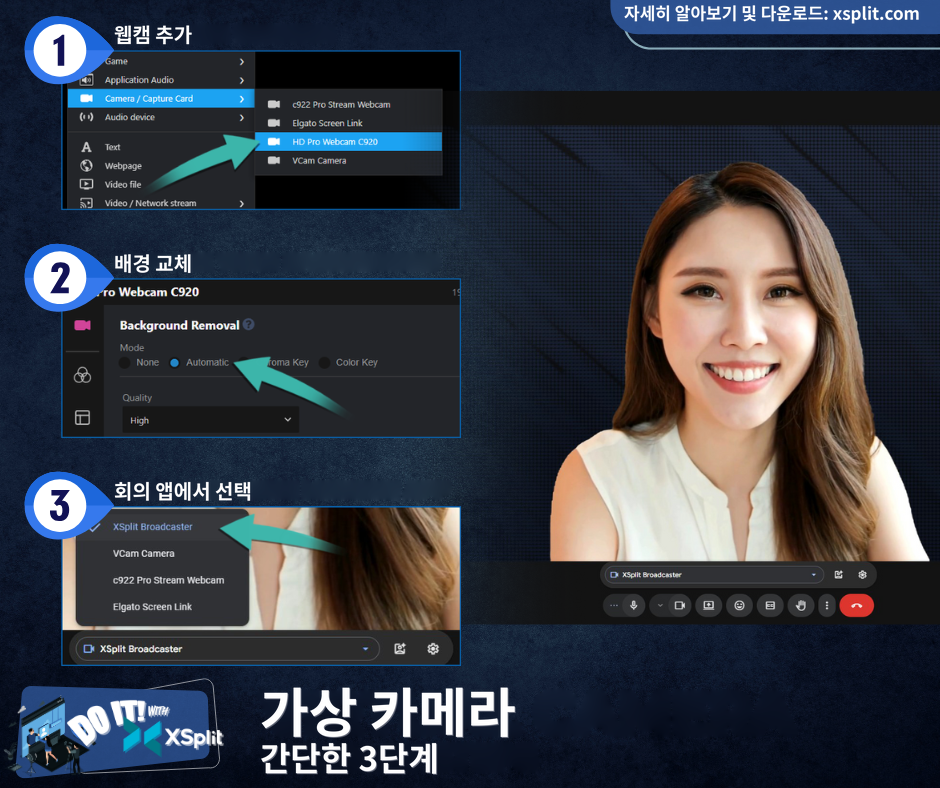
Broadcaster의 다른 출력은 서로 다른 용도로 사용됩니다. Local Recording은 제작한 영상을 파일로 저장합니다. Virtual Camera는 장면을 다른 앱의 카메라 입력으로 보냅니다. NDI, 로컬 네트워크 스트리밍, DeckLink 재생 및 Projector는 네트워크, 하드웨어 및 디스플레이 작업을 지원합니다.
인터넷 방송을 하려면 시청자가 시청할 서비스를 선택하고 해당 플랫폼 출력 또는 사용자 지정 스트림을 설정하세요.
방송할 준비가 되었나요?
플랫폼을 선택하고 계정을 준비한 다음 설정 가이드를 따르세요. 첫 장면을 만들고 있다면 XSplit Broadcaster 시작하기에서 기본 사항을 확인할 수 있습니다.
2026년 10월 릴리스 노트를 확인하고 Broadcaster의 Help > Check for updates에서 버전을 확인하세요.



댓글