

Mit XSplit auf YouTube Live streamen

YouTube Live wächst rasant und entwickelt sich zu einer ziemlich beliebten Livestreaming-Plattform. Menschen bauen sich auf YouTube Live ihr Kernpublikum auf, genauso wie sie es auf Mixer oder Twitch tun würden.
Zuerst richtest du deine Szenen und Einstellungen in XSplit Broadcaster oder Gamecaster nach deinen Vorstellungen ein. Wenn du das zum ersten Mal tust, findest du hier entsprechende Tutorials.
Nachdem Szenen, Einstellungen und Alerts nach deinen Vorstellungen eingerichtet sind, verbindest du XSplit mit YouTube Live.
1. Klicke auf Outputs, scrolle zu „Start a new output“ und wähle YouTube Live.

2. Dieser Bildschirm erscheint. Klicke auf „Authorize“.
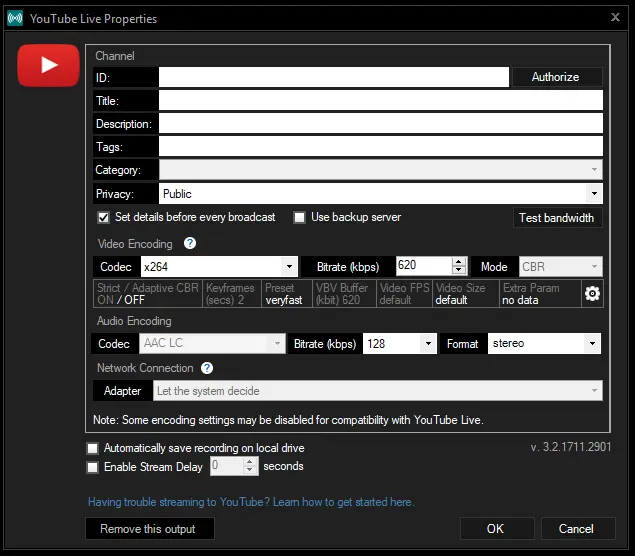
3. Dadurch öffnet sich eine Google-Anmeldeoberfläche. Melde dich mit deiner YouTube-E-Mail-Adresse und deinem Passwort an. Wenn du die Zwei-Faktor-Authentifizierung aktiviert hast, fordert Google die zweite Bestätigung an.

4. Nach der Anmeldung musst du XSplit den Zugriff auf bestimmte Bereiche deines YouTube-Kontos erlauben. Keine Sorge, das ist vollkommen sicher und geschützt.

5. Deine Kanaldaten werden anhand deiner Einstellungen automatisch von YouTube Live übernommen. Du kannst sie aber direkt in der folgenden Oberfläche ändern.
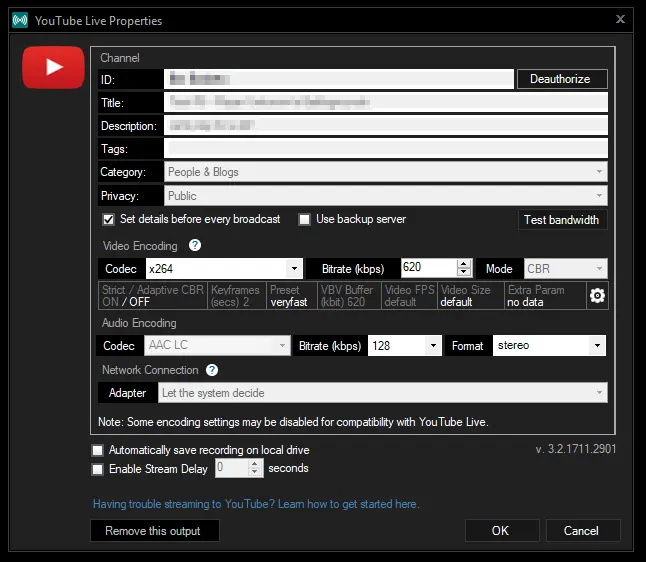
6. Jetzt bist du so gut wie fertig. Es gibt aber noch einige Dinge zu prüfen.
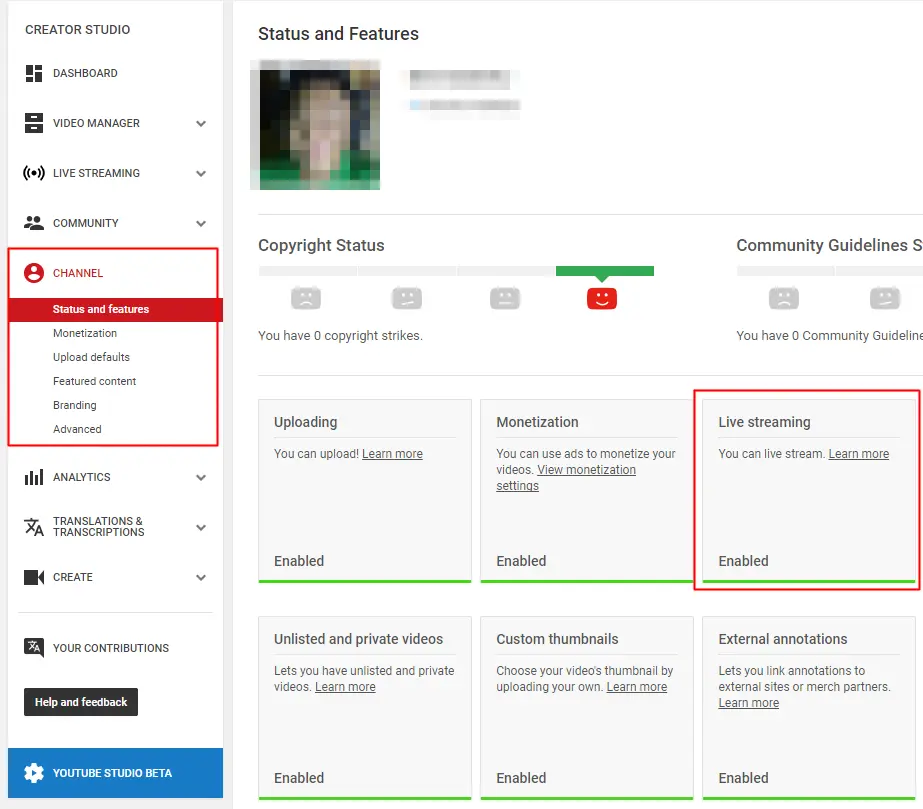
Stelle sicher, dass auf deinem Kanal das Streaming zu YouTube Live aktiviert ist. Öffne dazu YouTube, klicke auf dein Benutzersymbol und wähle Creator Studio aus.

Klicke auf Channel Settings und stelle sicher, dass Live Streaming aktiviert ist. Bevor du deine Übertragung auf YouTube Live startest, musst du außerdem noch einige Optionen wie DVR und die Latenzeinstellungen prüfen.

Das war’s! Du kannst loslegen!
Es gibt viele weitere Optionen, mit denen du experimentieren kannst, wie im folgenden Video gezeigt wird. Besuche uns auf YouTube, denn dort findest du zahlreiche weitere Tutorials, die dir helfen können.
Viel Erfolg und viel Spaß beim Streamen!



Kommentare