

Auf welchen Plattformen kannst du mit XSplit Broadcaster streamen?

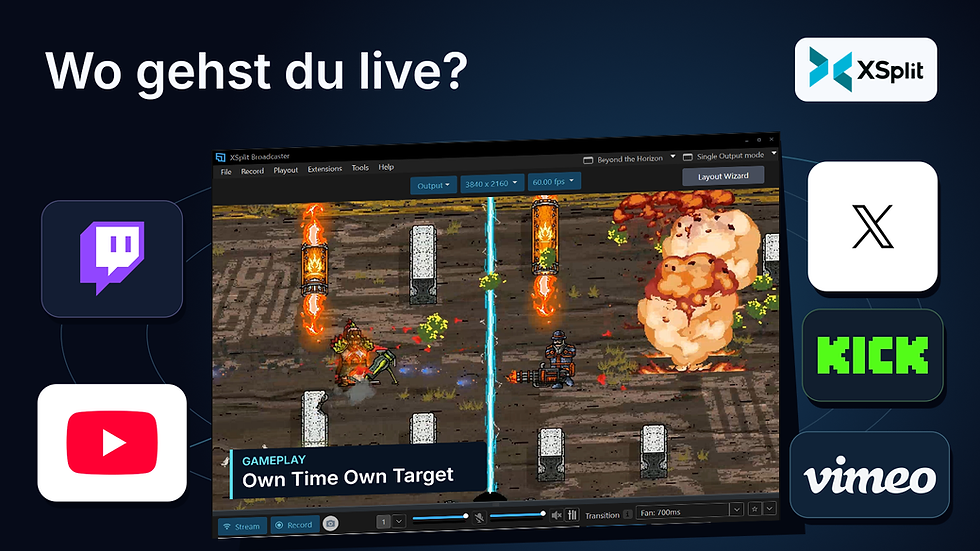
Streame mit XSplit Broadcaster auf Twitch, YouTube Live, Facebook Live oder Kick, oder verbinde dich mit X Live. Du kannst auch professionelle Videodienste nutzen, deine Produktion über Restream senden oder einen benutzerdefinierten Stream für einen Dienst einrichten, der externe Encoder akzeptiert.
Beginne dort, wo dein Publikum zuschaut. Wähle dann die Verbindungsmethode und bereite dein Konto mithilfe der folgenden Anleitungen vor.
Zwei Wege, deinen Stream zu verbinden
Eine Plattformausgabe verbindet Broadcaster direkt mit einem bestimmten Dienst. Je nach Integration kannst du dich bei deinem Konto anmelden, einen Kanal oder ein Event auswählen und Streaminformationen in Broadcaster verwalten. Einige Ausgabe-Plugins sind enthalten, andere findest du im Plugin Store.
Ein benutzerdefinierter Stream verbindet sich über die Server-URL und den Streamschlüssel deines Streamingdienstes. Wähle diesen Weg für einen Dienst ohne eigenes Ausgabe-Plugin oder wenn du die Verbindungsdaten lieber selbst eingibst.

Streamingziele im Überblick
Streamingziel | Verbindungsmethode | Voraussetzungen | Einrichtungsanleitung |
X Live | Native X Live-Ausgabe | Ein X Premium-Konto mit blauem Häkchen | |
Twitch | Twitch-Ausgabe mit Kontoautorisierung oder Streamschlüssel | Ein Twitch-Konto mit aktivierter Zwei-Faktor-Authentifizierung | |
YouTube Live | YouTube Live-Ausgabe | Ein bestätigter Kanal mit aktivierten Livestreams und ohne Livestreaming-Einschränkungen in den letzten 90 Tagen; das Mindestalter für Livestreams auf YouTube beträgt 16 Jahre | |
Facebook Live | Facebook Live-Ausgabe | Ein berechtigtes Profil oder eine berechtigte Seite sowie die Erlaubnis, dorthin zu übertragen | |
Kick | Kick-Ausgabe; installiere sie bei Bedarf über den Plugin Store | Ein Kick-Konto, das du in Broadcaster autorisierst | |
Vimeo | Vimeo-Ausgabe mit Kontoautorisierung | Ein Vimeo-Konto mit freigeschalteten Live-Events | |
Restream | Restream.io-Ausgabe, erhältlich im Plugin Store | Ein Restream-Konto und Zugriff auf die in Restream verbundenen Kanäle | |
Amazon IVS | Amazon IVS-Ausgabe | Ein AWS-Konto mit einem IVS-Kanal und dessen Streamschlüssel | |
CDNvideo | CDNvideo-Ausgabe, erhältlich im Plugin Store | CDNvideo-Zugangsdaten und ein Streamingkanal | |
Dailymotion | Dailymotion-Ausgabe oder eine benutzerdefinierte RTMP-Verbindung mit Stream-URL und Schlüssel | Ein Dailymotion-Konto mit aktivierter Livestreaming-Funktion | |
TikTok LIVE | Custom RTMP | Ein berechtigtes TikTok-Konto mit Zugriff auf Server URL und Stream Key |
Auf X streamen
Du benötigst ein X Premium-Konto mit blauem Häkchen. Melde dich in der X Live-Ausgabe bei deinem Konto an, wähle oder erstelle eine Streamquelle und lege vor dem Start die Übertragungsinformationen fest. Den vollständigen Ablauf findest du in der Einrichtungsanleitung für X Live.
X bietet über Media Studio Producer auch RTMP-Ingest an. Konten mit Producer-Zugriff können die dort bereitgestellten Verbindungsdaten für einen benutzerdefinierten Stream verwenden.
Bereite dein Konto vor
Stelle vor der Konfiguration einer Ausgabe sicher, dass dein Konto beim Streamingdienst bereit ist, einen Stream zu empfangen.
YouTube verlangt einen bestätigten Kanal mit aktivierten Livestreams, keine Livestreaming-Einschränkungen in den letzten 90 Tagen und ein Mindestalter von 16 Jahren. Die erstmalige Aktivierung kann bis zu 24 Stunden dauern. Folge der Encoder-Anleitung von YouTube für das Streaming vom Computer.
Verwende für Facebook Live ein berechtigtes Profil oder eine berechtigte Seite und ein Konto mit Übertragungsberechtigung. Twitch verlangt eine Zwei-Faktor-Authentifizierung.
Vimeo unterstützt Livestreams mit externen Encodern in den Tarifen Professional und Studio oder in Enterprise mit hinzugefügter Events-Funktion. Bei Dailymotion muss die Livestreaming-Funktion für dein Konto aktiviert sein.
Für TikTok LIVE benötigst du Zugriff auf Server URL und Stream Key. Mit diesen Daten kannst du Broadcaster über Custom RTMP verbinden. Prüfe vor der Vorbereitung des Streams, ob sie in deinem Konto verfügbar sind.
Erstelle für Amazon IVS und CDNvideo zuerst den Empfangskanal. IVS liefert Video an deine eigene Website oder Anwendung. Bereite deshalb neben der Encoderverbindung auch den Player oder die Wiedergabeseite vor.
Einen benutzerdefinierten Stream einrichten
Nutze eine benutzerdefinierte Verbindung, wenn deine Plattform RTMP-Ingest akzeptiert und eine Server-URL sowie einen Streamschlüssel für externe Encoder bereitstellt.
Erstelle oder wähle dein Live-Event oder deinen Kanal auf der Streamingplattform.
Öffne Output in Broadcaster und konfiguriere eine benutzerdefinierte Ausgabe mit der Server-URL und dem Streamschlüssel der Plattform. Halte den Schlüssel geheim.
Passe die Video- und Audiooptionen an die Anforderungen der Plattform an, darunter Codec, Bitrate, Auflösung und Keyframe-Intervall.
Wähle die Ausgabe und starte mit Stream die Übertragung deiner Produktion. Prüfe die Vorschau auf der Streamingplattform und führe bei Bedarf deren Go live-Schritt aus.
Broadcaster unterstützt außerdem SRT in Custom Stream und ausgewählten Dienstausgaben sowie RTSP-Push in Custom Stream. Stimme das Protokoll auf den empfangenden Dienst und die verfügbaren Ausgabeoptionen ab. Informationen zu diesen Protokollfunktionen findest du in den Versionshinweisen von Mai 2025 und den Versionshinweisen von Juli 2025.
Aufzeichnung, Kameras und Geräteausgaben
Die anderen Ausgaben von Broadcaster erfüllen andere Aufgaben. Local Recording speichert deine Produktion als Datei. Virtual Camera überträgt deine Szene an den Kameraeingang einer anderen App. NDI, lokales Netzwerkstreaming, DeckLink Playout und Projector unterstützen Netzwerk-, Hardware- und Anzeigeabläufe.
Wähle für eine Internetübertragung den Dienst, auf dem dein Publikum zuschauen soll, und konfiguriere die entsprechende Plattformausgabe oder einen benutzerdefinierten Stream.
Bereit, live zu gehen?
Wähle dein Streamingziel, bereite dein Konto vor und folge der Einrichtungsanleitung. Wenn du deine erste Szene aufbaust, erklärt Erste Schritte mit XSplit Broadcaster die Grundlagen.
Lies die Versionshinweise von Oktober 2026 und prüfe deine Version in Broadcaster über Help > Check for updates.



Kommentare