

YouTube-Dual-Format-Streaming mit XSplit Broadcaster

YouTube hat begonnen, Dual Format Streaming für eine begrenzte Anzahl von Streamern einzuführen.
In diesem Artikel führen wir dich durch die Schritte zur Einrichtung. Der Vorgang ist derzeit etwas aufwendig, wird aber mit der Weiterentwicklung der Funktion einfacher werden.
Schritt 1 - YouTube-Dashboard
Prüfe zuerst, ob du Zugang zur Funktion hast, indem du dein YouTube-Dashboard aufrufst.
Beachte den kleinen Unterschied im Text hier. Wenn du im oberen Kasten den Text "Connect a vertical stream..." siehst, kann es losgehen!

Schritt 2 - Stream-URL und Schlüssel
Kopiere zunächst deine Stream-URL.

Da wir zwei Streams ausgeben werden, brauchen wir einen Streamschlüssel für den horizontalen und den vertikalen Stream. Später richten wir XSplit Broadcaster so ein, dass an jeden Stream das richtige Layout gesendet wird.
Streamschlüssel für den horizontalen Stream
Kopiere den Streamschlüssel für die horizontale Ausgabe

Streamschlüssel für den vertikalen Stream
Encoder auswählen

Kopiere den Streamschlüssel für die vertikale Ausgabe

Du solltest jetzt Folgendes aus Schritt 1 und 2 gesammelt haben.
Stream-URL
Streamschlüssel für den horizontalen Stream
Streamschlüssel für den vertikalen Stream
Schritt 3 - XSplit Broadcaster für YouTube-Dual-Format-Streaming einrichten
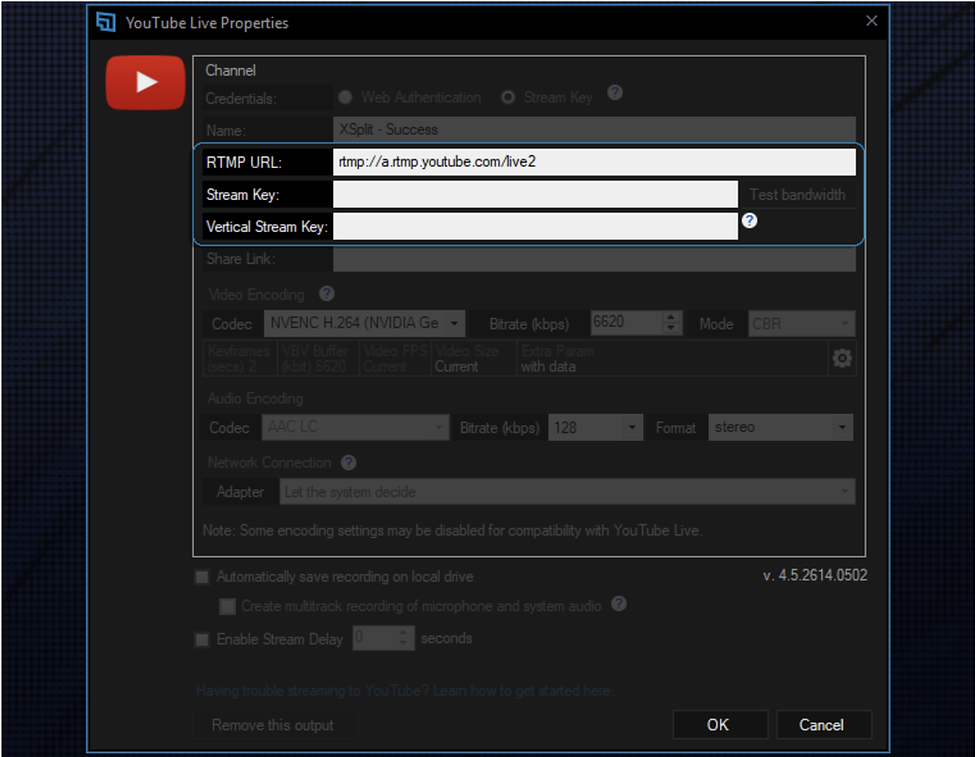
Wechsle im YouTube-Ausgabeplugin von XSplit Broadcaster zur Einrichtung über Stream Key.

Füge die Stream-URL und die in Schritt 2 gesammelten Schlüssel ein
Schritt 4 - Streaming starten
Starte den Stream in XSplit Broadcaster und du siehst jetzt die horizontale und die vertikale Ausgabe in deinem YouTube-Dashboard

Durch Streaming im horizontalen und vertikalen Format kannst du ein größeres Publikum erreichen.
Weitere Anleitungen und Hilfe findest du hier im XSplit-Helpdesk.




Kommentare