

Live Captions in XSplit Broadcaster: Mehr Zuschauern helfen, deinem Stream zu folgen

Aktualisiert: vor 12 Stunden
Dein Stream hat mehr zu sagen, als das Bild allein zeigen kann. Ein Zuschauer, der mit ausgeschaltetem Ton zuschaut, verpasst deine Erklärung. Eine gehörlose oder schwerhörige Person braucht eine weitere Möglichkeit, deinem Kommentar zu folgen. Und wer Englisch lernt, findet es möglicherweise leichter, einen Satz zu verstehen, wenn er ihn zusätzlich lesen kann.
Live Captions in XSplit Broadcaster wandelt gesprochenes Englisch während des Streams in Text um. Die Funktion sendet Untertitel an Twitch und YouTube Live und gibt Zuschauern eine weitere Möglichkeit, deinen Worten zu folgen. Sie ist in Broadcaster integriert, sodass du sie in derselben Anwendung einrichten kannst, mit der du deinen Stream produzierst.

Was sind Live Captions?
Du kannst sie dir als Live-Untertitel vorstellen. In Broadcaster heißt das Tool Live Captions: Es nutzt automatische Spracherkennung, um Sprache von deinem ausgewählten Audiogerät in Echtzeit in Text umzuwandeln.
Die Funktion erschien erstmals in der Broadcaster-4.6-Beta und wurde Teil des Mai-2026-Releases. Twitch und YouTube Live sind die in den Versionshinweisen getesteten Ziele. Dieser Leitfaden konzentriert sich auf diese beiden Dienste.
Live Captions unterstützt englische Sprache. Das Tool dient dazu, gesprochenes Englisch mitzulesen, und übersetzt deinen Stream nicht in andere Sprachen.
Für wen ist ein Stream mit Untertiteln hilfreich?
Zuschauer, die Text brauchen oder bevorzugen
Untertitel geben gehörlosen und schwerhörigen Zuschauern eine Textversion deines gesprochenen Kommentars. Sie sind auch hilfreich, wenn Zuhören schwierig ist: in einem vollen Zug, in einem gemeinsam genutzten Büro oder neben jemandem, der Ruhe braucht. Wer Englisch lernt, erhält neben deiner Stimme eine schriftliche Referenz.
Betrachte Untertitel als einen weiteren Zugang zu derselben Unterhaltung. Sie unterstützen den gesprochenen Teil deines Streams, klare Bilder und Erklärungen bleiben trotzdem wichtig.
Gaming-Streamer, die ihre Entscheidungen erklären
Ein Match zeigt, was passiert ist. Dein Kommentar erklärt, warum du einen bestimmten Weg genommen, deine Ausrüstung geändert oder vor einem Zug gewartet hast. Untertitel ermöglichen Zuschauern, die leise zuschauen, dieser Erklärung ebenso zu folgen wie dem Gameplay.
Sie sind besonders nützlich für Strategiediskussionen, Walkthroughs und Streams, bei denen deine Persönlichkeit und deine Reaktionen einen großen Teil des Erlebnisses ausmachen.
Lehrende und Creators, die live unterrichten
Wenn du eine Zeichentechnik unterrichtest, Software vorführst oder auf YouTube Live eine komplizierte Idee erklärst, braucht dein Publikum sowohl die Demonstration als auch die dazugehörigen Worte. Untertitel liefern eine schriftliche Version deiner Erklärung, während die Zuschauer jeden Schritt verfolgen.
Wichtige Befehle, Namen und Fachbegriffe solltest du zusätzlich in deinen Folien oder in der Szene sichtbar machen. So haben Zuschauer eine genaue Referenz, falls die automatische Erkennung ein Wort falsch versteht.
Hosts von Fragerunden, Demos und Präsentationen
Live-Untertitel sind für Creators hilfreich, die Fragen beantworten, und für Präsentierende, die auf Twitch oder YouTube Live ein Produkt erklären oder ein Update teilen. Sie geben Zuschauern eine Möglichkeit, der gesprochenen Antwort zu folgen, auch wenn sie nicht bequem zuhören können.
Bei einem Stream mit mehreren Sprechern solltest du prüfen, welches Audiogerät das Caption-Tool versorgt, und das Audio jedes Sprechers testen, bevor du dich für die gesamte Sitzung auf Untertitel verlässt.
Live Captions in XSplit Broadcaster aktivieren
Beginne mit einer aktuellen Version von XSplit Broadcaster und einer konfigurierten Twitch- oder YouTube-Live-Ausgabe. Folge dann diesen Schritten:
Öffne Tools > Live Captions.
Prüfe die Auswahl für Audio Device. Sprich in das vorgesehene Mikrofon und bestätige, dass im Tool Text erscheint.
Aktiviere Send Caption, um erzeugte Untertitel an deinen Stream zu senden.
Aktiviere für YouTube Live außerdem Closed Captions im YouTube-Live-Pre-Stream-Dialog. Im Screenshot des Support-Leitfadens ist das Kontrollkästchen mit Enable Closed Captions beschriftet.
Führe einen kurzen Test durch und prüfe die Untertitel im Player des Ziels, bevor du deine Hauptübertragung startest.
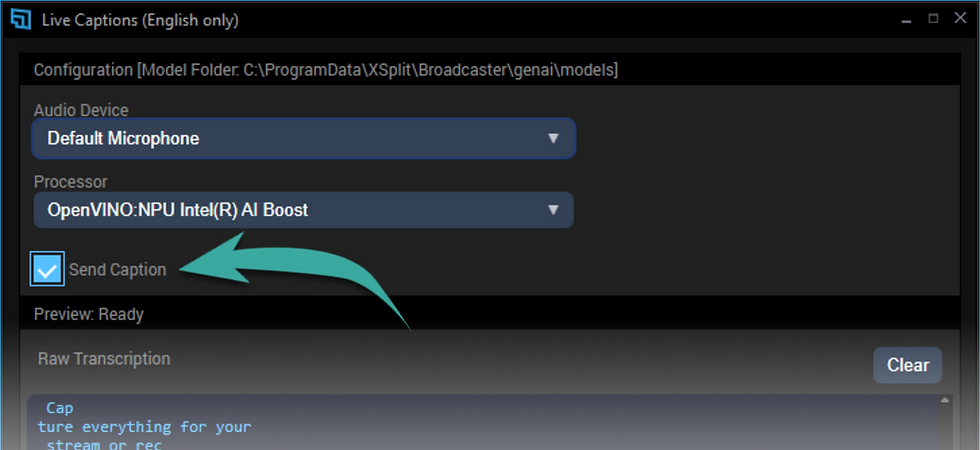
Wenn im Tool Text erscheint, bestätigt das, dass die Spracherkennung läuft. Die Prüfung am Ziel bestätigt, dass Zuschauer ihn empfangen. Für die abgebildeten Plattformeinstellungen verwendest du den Abschnitt Live Captions in den Support-Hinweisen zum Mai-Release.
Nützliche Untertitel aus deinem Audio erhalten
Sorge für ein klares Sprachsignal im Caption-Tool. Halte das Mikrofon in gleichbleibendem Abstand, vermeide Übersteuerung und lass Musik oder andere Hintergrundgeräusche die Sprache nicht überdecken. Sprich natürlich und mache zwischen den Sätzen etwas Abstand.
Teste mit den Wörtern, die du im Stream tatsächlich verwendest. Spielnamen, Benutzernamen, Akronyme und Fachvokabular eignen sich gut, weil automatische Untertitel sie falsch verstehen können. Bei einem wichtigen Namen, einer Zahl oder einer Anweisung solltest du den korrekten Text zusätzlich auf dem Bildschirm anzeigen.
Die ursprüngliche Einführung der Funktion beschreibt die Spracherkennung, die auf der CPU deines Computers oder, sofern vorhanden, auf einer kompatiblen Intel-Core-Ultra-NPU läuft. Eine NPU ist nicht erforderlich, um die Funktion zu verwenden. Prüfe die Leistung mit deinem normalen Spiel, deinen Szenen und deinen Stream-Einstellungen, die gleichzeitig laufen.
Benötigst du Broadcaster Premium?
Live Captions ist sowohl in Free als auch Premium enthalten, laut dem aktuellen Funktionsvergleich der Broadcaster-Funktionen.
Andere Tarifbeschränkungen gelten weiterhin. Im Vergleich wird Free für die private Nutzung und Premium mit kommerzieller Nutzung aufgeführt. Prüfe daher den Tarif, der zu deinem geplanten Stream passt, besonders bei geschäftlichen Präsentationen und bezahlten Arbeiten.
Probiere es bei deinem nächsten Stream aus
Wähle einen Stream, bei dem deine Erklärung wichtig ist: einen Walkthrough, ein Tutorial, eine Fragerunde oder eine Live-Demo. Aktiviere Live Captions, prüfe Audioeingang und Zieleinstellungen und teste vor dem Start einige Sätze.
XSplit Broadcaster für Windows herunterladen, öffne anschließend Tools > Live Captions und gib deinen Zuschauern eine weitere Möglichkeit, dem Stream zu folgen.



Kommentare