

Como fazer streaming no YouTube Live usando o XSplit

O YouTube Live está crescendo de forma explosiva e se tornando uma plataforma bastante popular para streaming ao vivo. As pessoas vêm construindo seu público principal no YouTube Live, assim como fariam no Mixer ou na Twitch.
Fazer streaming no YouTube Live usando o XSplit é muito fácil. Veja como fazer.
Primeiro, configure as cenas e as definições no XSplit Broadcaster ou no Gamecaster de acordo com suas preferências. Se for a primeira vez que você faz isso, há tutoriais aqui.
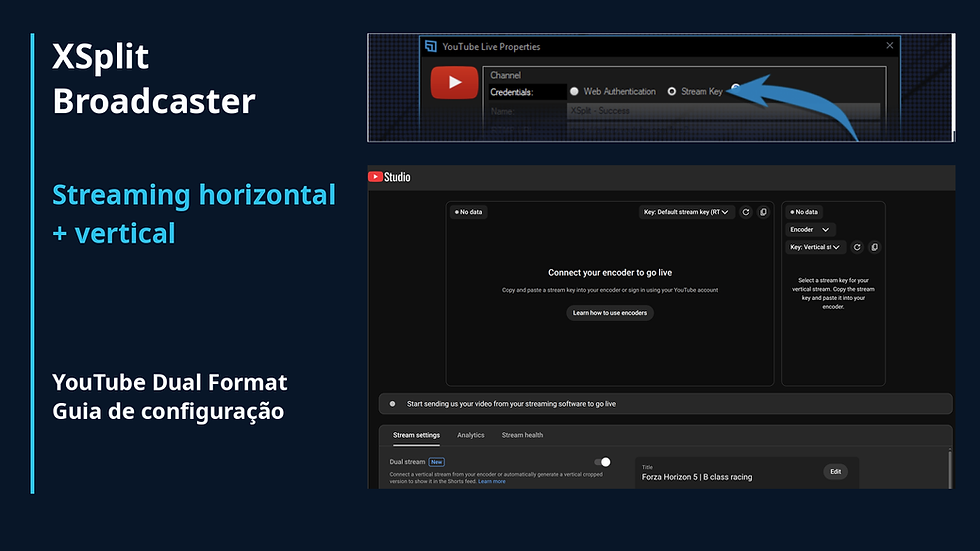
Depois de configurar todas as cenas, definições e alertas como quiser, conecte o XSplit ao YouTube Live.
1. Clique em Outputs, role até “Start a new output” e selecione YouTube Live.

2. Esta tela aparecerá. Clique em “Authorize”.
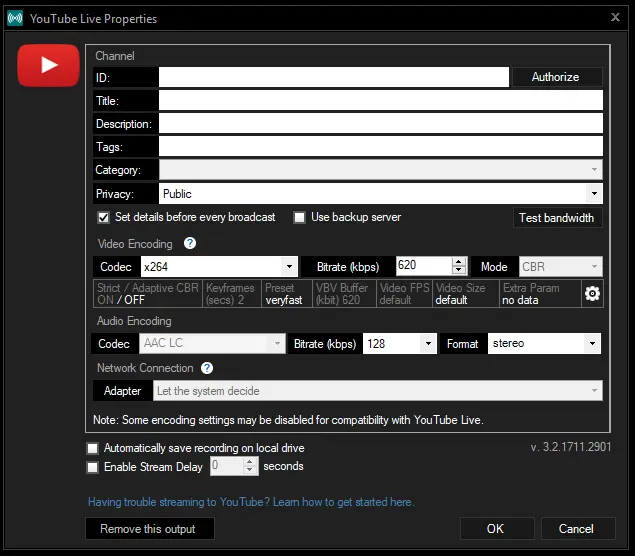
3. Isso abrirá uma interface de login do Google. Entre com seu e-mail e senha do YouTube. Se tiver ativado a autenticação de dois fatores, o Google pedirá essa segunda confirmação.

4. Depois de entrar, será necessário permitir que o XSplit acesse determinados itens da sua conta do YouTube. Não se preocupe, é completamente seguro e protegido.

5. Todos os detalhes do seu canal serão preenchidos automaticamente pelo YouTube Live com base nas suas configurações, mas você pode alterá-los diretamente na interface abaixo.
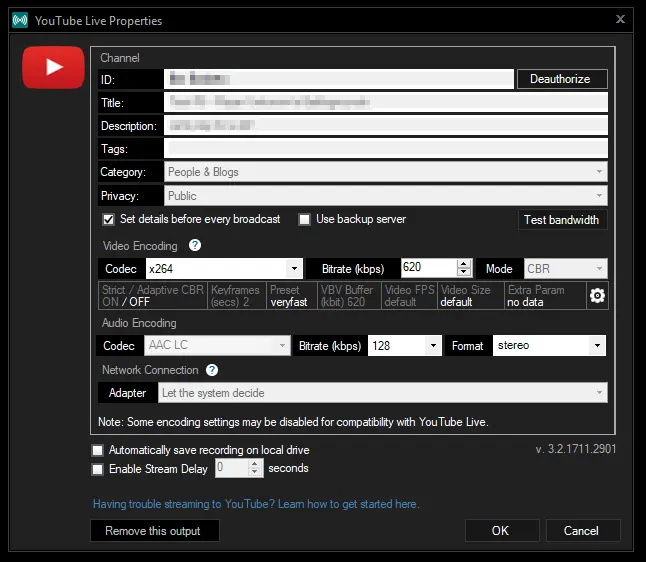
6. Neste ponto, você está praticamente pronto. Mas há algumas coisas que precisa verificar.
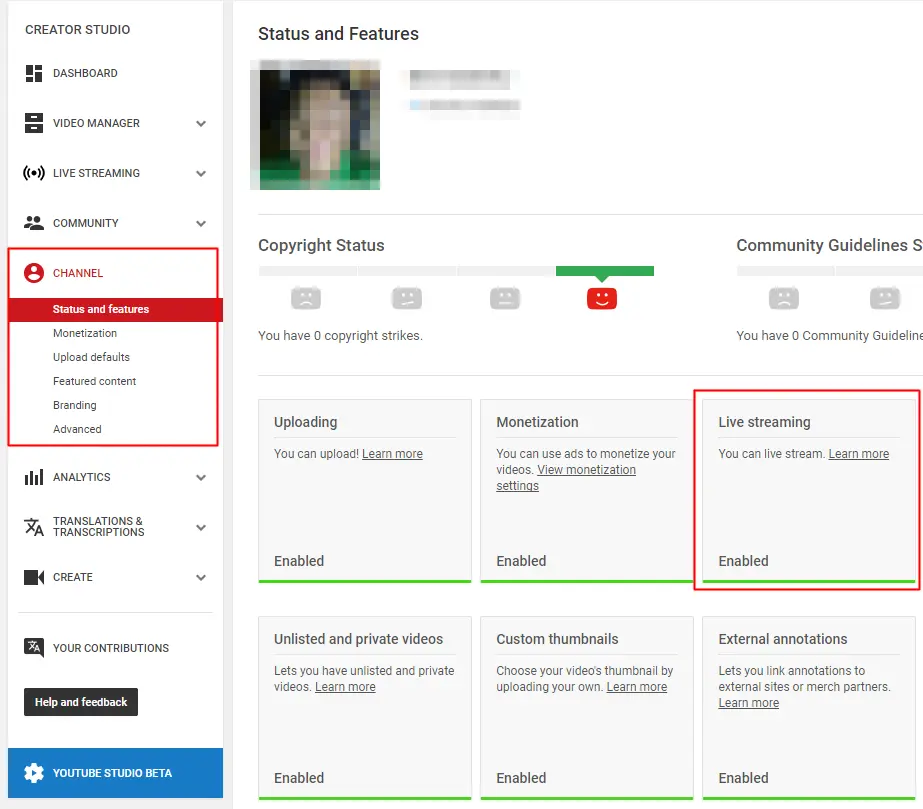
Você precisa garantir que o streaming no YouTube Live esteja ativado no seu canal. Para fazer isso, acesse o YouTube, clique no ícone do usuário e clique em Creator Studio.

Clique em Channel Settings e confirme que Live Streaming está ativado. Antes de iniciar a transmissão no YouTube Live, você ainda precisará revisar algumas opções, como DVR e as configurações de latência.

E é isso! Você está pronto para começar!
Há muitas outras opções com as quais você pode experimentar, como no vídeo abaixo. Confira nosso canal no YouTube, pois temos vários outros tutoriais que podem ajudar.
Boa sorte e divirta-se fazendo streaming!



Comentários