

Streaming YouTube Dual Format com o XSplit Broadcaster

O YouTube começou a disponibilizar a transmissão Dual Format para um número limitado de streamers.
Neste artigo, vamos orientar você pelas etapas de configuração. O processo ainda é um pouco trabalhoso, mas ficará mais simples à medida que o recurso for aperfeiçoado.
Etapa 1 - painel do YouTube
Primeiro verifique se você tem acesso ao recurso entrando no seu painel do YouTube.
Observe a pequena diferença no texto. Se você vir "Connect a vertical stream..." no quadro superior, está tudo pronto para começar!

Etapa 2 - URL e chaves do stream
Comece copiando a URL da transmissão.

Como vamos gerar duas transmissões, precisamos de uma chave para a transmissão horizontal e outra para a vertical. Depois configuraremos o XSplit Broadcaster para enviar o layout correto para cada transmissão.
Chave do stream horizontal
Copie a chave da transmissão para a saída horizontal

Chave do stream vertical
Selecione encoder

Copie a chave da transmissão para a saída vertical

Agora você deve ter reunido os itens a seguir nas etapas 1 e 2.
URL do stream
Chave do stream horizontal
Chave do stream vertical
Etapa 3 - configurando o XSplit Broadcaster para o YouTube Dual Format Streaming
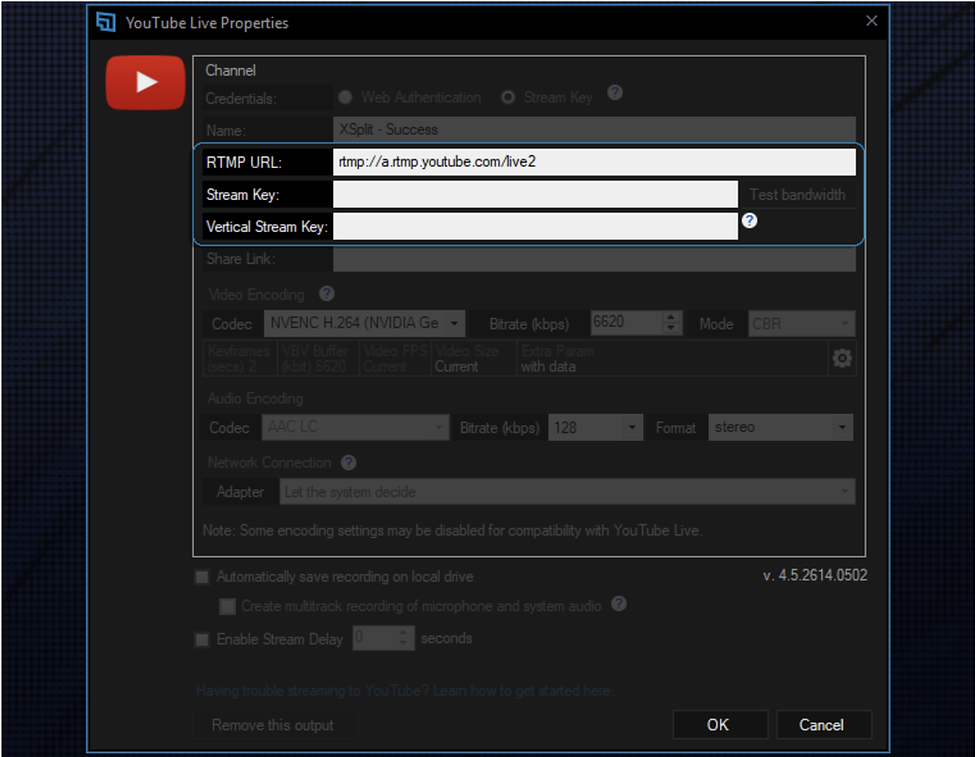
No plugin de saída do YouTube do XSplit Broadcaster, mude para a configuração Stream Key.

Insira a URL da transmissão e as chaves reunidas na etapa 2
Etapa 4 - iniciar o streaming
Inicie o stream no XSplit Broadcaster e agora você verá as saídas horizontal e vertical no seu painel do YouTube

Transmitir nos formatos horizontal e vertical permite alcançar uma audiência mais ampla.
Para mais guias e ajuda, visite o XSplit Help-desk aqui.




Comentários