

Em quais plataformas você pode transmitir com o XSplit Broadcaster?

Transmita no Twitch, YouTube Live, Facebook Live ou Kick com o XSplit Broadcaster, ou conecte-se ao X Live. Você também pode se conectar a serviços profissionais de vídeo, enviar sua produção pelo Restream ou configurar uma transmissão personalizada para um serviço que aceite codificadores externos.
Comece pela plataforma onde seu público assiste. Depois, escolha o método de conexão e prepare sua conta usando os guias abaixo.

Duas maneiras de conectar sua transmissão
Uma saída de plataforma conecta o Broadcaster diretamente a um serviço específico. Dependendo da integração, você pode entrar na sua conta, escolher um canal ou evento e gerenciar as informações da transmissão no Broadcaster. Alguns plugins de saída já estão incluídos; outros estão disponíveis na Plugin Store.
Uma transmissão personalizada usa a URL do servidor e a chave de transmissão fornecidas pelo serviço de destino. Escolha esse método para um serviço sem plugin de saída dedicado ou quando preferir inserir os dados de conexão manualmente.

Plataformas de streaming em resumo
Destino | Método de conexão | O que você precisa | Guia de configuração |
X Live | Saída nativa do X Live | Uma conta X Premium com selo azul | |
Twitch | Saída do Twitch, com autorização da conta ou chave de transmissão | Uma conta do Twitch com autenticação de dois fatores ativada | |
YouTube Live | Saída do YouTube Live | Um canal verificado com transmissões ao vivo ativadas e sem restrições de transmissão nos últimos 90 dias; a idade mínima para transmitir ao vivo no YouTube é de 16 anos | |
Facebook Live | Saída do Facebook Live | Um perfil ou uma Página que atenda aos requisitos e as permissões para transmitir nesse destino | |
Kick | Saída do Kick; instale pela Plugin Store se não estiver disponível | Uma conta do Kick autorizada por você no Broadcaster | |
Vimeo | Saída do Vimeo, com autorização da conta | Uma conta do Vimeo com eventos ao vivo habilitados | |
Restream | Saída do Restream.io, disponível na Plugin Store | Uma conta do Restream e acesso aos canais que você conectar no Restream | |
Amazon IVS | Saída do Amazon IVS | Uma conta da AWS com um canal do IVS e sua chave de transmissão | |
CDNvideo | Saída do CDNvideo, disponível na Plugin Store | Credenciais do CDNvideo e um canal de streaming | |
Dailymotion | Saída do Dailymotion ou conexão RTMP personalizada com a URL e a chave da transmissão | Uma conta do Dailymotion com o recurso de transmissão ao vivo habilitado | |
TikTok LIVE | Custom RTMP | Uma conta do TikTok que atenda aos requisitos e tenha acesso a Server URL e Stream Key |
Transmitir no X
Você precisa de uma conta X Premium com selo azul. Na saída do X Live, entre na sua conta, escolha ou crie uma fonte de transmissão e defina as informações da transmissão antes de iniciá-la. Siga o guia de configuração do X Live para ver o procedimento completo.
O X também oferece ingestão RTMP pelo Media Studio Producer. Contas com acesso ao Producer podem usar os dados de conexão fornecidos para uma transmissão personalizada.
Prepare sua conta
Antes de configurar uma saída, confirme se sua conta na plataforma de destino está pronta para receber uma transmissão.
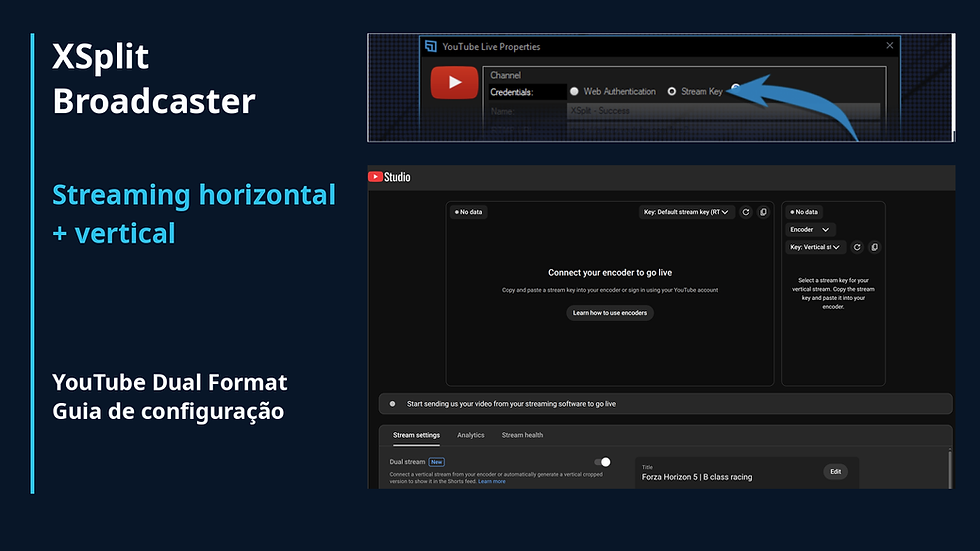
O YouTube exige um canal verificado com transmissões ao vivo ativadas, sem restrições de transmissão nos últimos 90 dias, e idade mínima de 16 anos. A primeira ativação pode levar até 24 horas. Siga o guia de codificadores do YouTube para transmitir pelo computador.
Para o Facebook Live, use um perfil ou uma Página que atenda aos requisitos e uma conta com permissão para transmitir ali. O Twitch exige autenticação de dois fatores.
No Vimeo, a transmissão com codificadores externos está disponível nos planos Professional e Studio, ou no Enterprise com o recurso Events adicionado. No Dailymotion, sua conta precisa ter o recurso de transmissão ao vivo habilitado.
Para o TikTok LIVE, você precisa de acesso a Server URL e Stream Key. Essas credenciais permitem conectar o Broadcaster pelo Custom RTMP. Confira se estão disponíveis na sua conta antes de preparar a transmissão.
Para o Amazon IVS e o CDNvideo, crie primeiro o canal receptor. O IVS entrega vídeo ao seu próprio site ou aplicativo, então prepare também o player ou a página de visualização junto com a conexão do codificador.
Configurar uma transmissão personalizada
Use uma conexão personalizada quando sua plataforma aceitar ingestão RTMP e fornecer uma URL de servidor e uma chave de transmissão para codificadores externos.
Crie ou selecione seu evento ao vivo ou canal na plataforma de destino.
Abra Output no Broadcaster e configure uma saída personalizada com a URL do servidor e a chave de transmissão da plataforma. Mantenha a chave em sigilo.
Ajuste as opções de vídeo e áudio aos requisitos da plataforma, incluindo codec, taxa de bits, resolução e intervalo de quadros-chave.
Selecione a saída e use Stream para começar a enviar sua produção. Confira a prévia na plataforma de destino e conclua a etapa Go live dela, se necessário.
O Broadcaster também oferece suporte a SRT no Custom Stream e em algumas saídas de serviços, além de envio RTSP no Custom Stream. Escolha um protocolo compatível com o serviço receptor e as opções disponíveis na saída. Consulte as notas da versão de maio de 2025 e as notas da versão de julho de 2025 para conhecer esses recursos de protocolo.
Gravação, câmeras e saídas para dispositivos
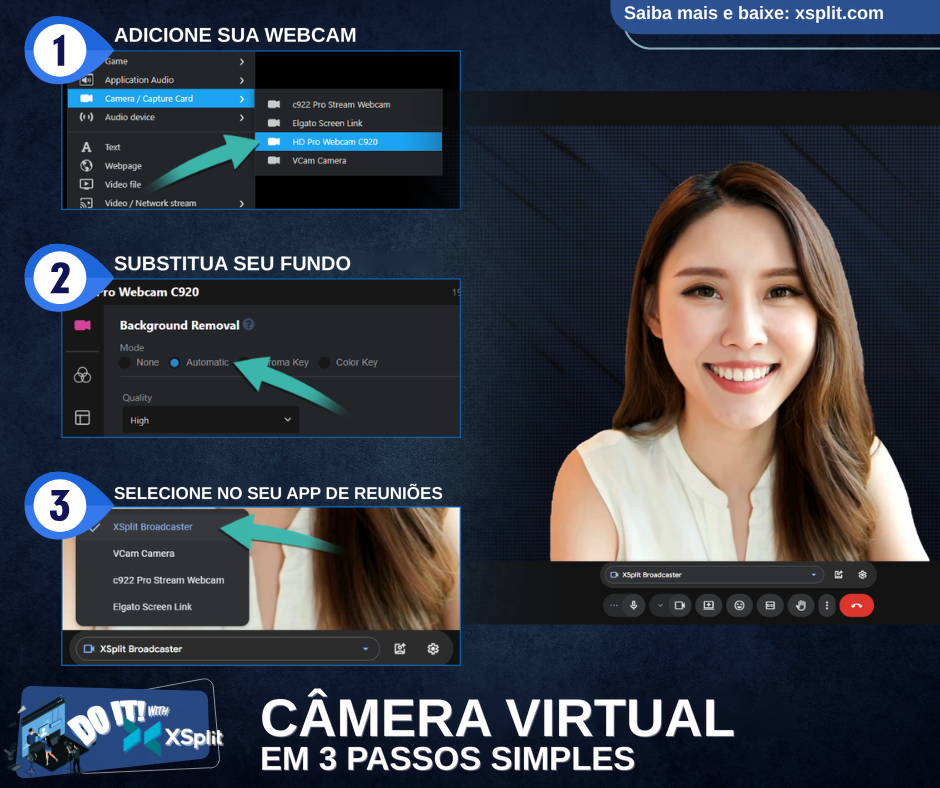
As outras saídas do Broadcaster têm funções diferentes. O Local Recording salva sua produção em um arquivo. A Virtual Camera envia sua cena para a entrada de câmera de outro aplicativo. NDI, streaming em rede local, reprodução via DeckLink e Projector atendem a fluxos de trabalho de rede, hardware e exibição.
Para uma transmissão pela internet, escolha o serviço em que seu público vai assistir e configure a saída de plataforma correspondente ou uma transmissão personalizada.
Pronto para transmitir?
Escolha seu destino, prepare a conta e siga o guia de configuração. Se estiver montando sua primeira cena, Primeiros passos com o XSplit Broadcaster explica o básico.
Consulte as notas da versão de outubro de 2026 e use Help > Check for updates no Broadcaster para conferir sua versão.


Comentários