

Legendas ao vivo no XSplit Broadcaster: ajude mais espectadores a acompanhar seu stream

Atualizado: há 15 horas
Seu stream tem mais a dizer do que a imagem sozinha consegue mostrar. Um espectador que assiste sem som perde sua explicação. Uma pessoa surda ou com deficiência auditiva precisa de outra forma de acompanhar seus comentários. E para quem está aprendendo inglês, pode ser mais fácil entender uma frase quando também consegue lê-la.
O Live Captions no XSplit Broadcaster transforma o inglês falado em texto durante o stream. O recurso envia as legendas para a Twitch e o YouTube Live, oferecendo aos espectadores outra maneira de acompanhar o que você diz. Ele está integrado ao Broadcaster, então você pode configurá-lo no mesmo aplicativo que usa para produzir seu stream.

O que é o Live Captions?
Você pode pensar nele como legendas ao vivo. No Broadcaster, a ferramenta se chama Live Captions: ela usa reconhecimento automático de fala para transformar em tempo real a fala do dispositivo de áudio selecionado em texto.
O recurso apareceu pela primeira vez na versão beta 4.6 do Broadcaster e passou a fazer parte da atualização de maio de 2026. A Twitch e o YouTube Live são os destinos testados nas notas de versão. Este guia se concentra nesses dois serviços.
O Live Captions oferece suporte à fala em inglês. Ele permite acompanhar por escrito o inglês falado, em vez de traduzir seu stream para outros idiomas.
Quem se beneficia de um stream com legendas?
Espectadores que precisam ou preferem texto
As legendas dão aos espectadores surdos ou com deficiência auditiva uma versão escrita dos seus comentários falados. Elas também ajudam quando é difícil ouvir, como em um trem cheio, em um escritório compartilhado ou ao lado de alguém que precisa de silêncio. Quem aprende inglês ganha uma referência escrita junto da sua voz.
Pense nas legendas como outra porta de entrada para a mesma conversa. Elas apoiam a parte falada do seu stream, mas visuais e explicações claras continuam importantes.
Streamers de jogos que explicam suas decisões
Uma partida mostra o que aconteceu. Seus comentários explicam por que você escolheu determinado caminho, mudou seu equipamento ou esperou antes de agir. As legendas permitem que quem assiste em silêncio acompanhe essa explicação e o gameplay.
Elas são especialmente úteis em discussões de estratégia, walkthroughs e streams em que sua personalidade e suas reações são parte importante da experiência.
Educadores e criadores que ensinam ao vivo
Se você ensina uma técnica de desenho, demonstra um software ou explica uma ideia complexa no YouTube Live, sua audiência precisa tanto da demonstração quanto das palavras que a acompanham. As legendas oferecem uma versão escrita da explicação enquanto os espectadores acompanham cada etapa.
Mantenha comandos, nomes e termos técnicos importantes visíveis nos slides ou na cena. Assim, os espectadores têm uma referência correta caso o reconhecimento automático entenda uma palavra errada.
Apresentadores de perguntas e respostas, demonstrações e apresentações
As legendas ao vivo são úteis para criadores que respondem perguntas e apresentadores que explicam um produto ou compartilham uma atualização na Twitch ou no YouTube Live. Elas permitem acompanhar a resposta falada mesmo quando não é confortável ouvir.
Em um stream com vários participantes, confira qual dispositivo de áudio alimenta a ferramenta de legendas e teste o áudio de cada pessoa antes de confiar nas legendas durante toda a sessão.
Como ativar o Live Captions no XSplit Broadcaster
Comece com uma versão atualizada do XSplit Broadcaster e uma saída da Twitch ou do YouTube Live configurada. Depois, siga estes passos:
Abra Tools > Live Captions.
Confira a seleção de Audio Device. Fale no microfone pretendido e confirme que o texto aparece na ferramenta.
Ative Send Caption para enviar as legendas geradas ao seu stream.
Para YouTube Live, ative também Closed Captions na janela de pré-stream do YouTube Live. Na captura do guia de suporte, a caixa de seleção aparece como Enable Closed Captions.
Faça um teste curto e confira as legendas no player de destino antes da transmissão principal.
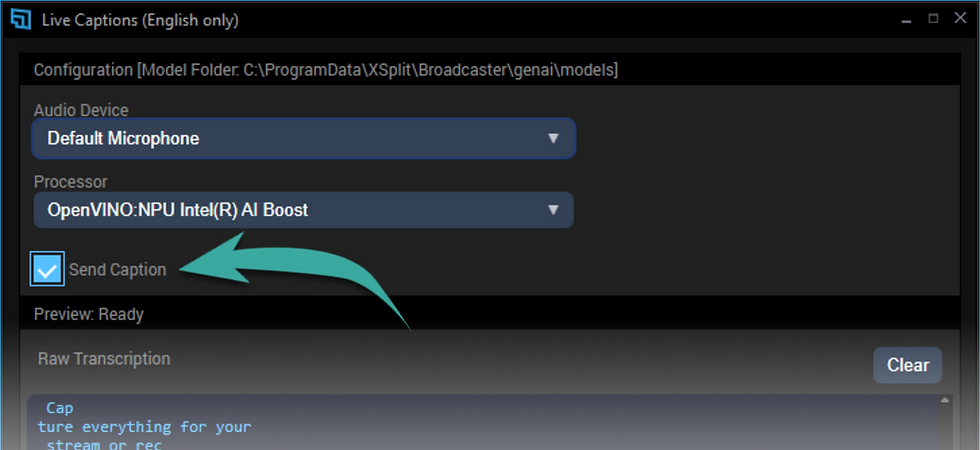
Ver o texto na ferramenta confirma que o reconhecimento de fala está funcionando. Conferir o destino confirma que os espectadores o recebem. Para ver as configurações ilustradas das plataformas, consulte a seção Live Captions das notas de suporte da atualização de maio.
Obtenha legendas úteis a partir do seu áudio
Forneça à ferramenta um sinal de voz nítido. Mantenha uma distância constante do microfone, evite clipping e não deixe a música ou outros sons de fundo cobrirem a fala. Fale naturalmente, deixando um pequeno espaço entre as frases.
Faça testes com as palavras que você realmente usa no stream. Nomes de jogos, nomes de usuário, siglas e vocabulário especializado são bons testes, pois as legendas automáticas podem entendê-los errado. Para um nome, número ou instrução essencial, mostre também o texto correto na tela.
A introdução original do recurso descreve o reconhecimento de fala executado na CPU do computador ou em uma NPU Intel Core Ultra compatível, quando disponível. Uma NPU não é necessária para começar a usar o recurso. Verifique o desempenho com seu jogo, cenas e configurações de stream habituais funcionando ao mesmo tempo.
Você precisa do Broadcaster Premium?
O Live Captions está incluído nos planos Free e Premium de acordo com a comparação atual de recursos do Broadcaster.
Os outros limites dos planos continuam valendo. A comparação indica que o Free é destinado ao uso pessoal e que o Premium inclui uso comercial, então confira o plano correspondente ao seu stream, especialmente para apresentações profissionais e trabalhos pagos.
Teste no próximo stream
Escolha um stream em que sua explicação seja importante: um walkthrough, tutorial, perguntas e respostas ou demonstração ao vivo. Ative o Live Captions, confira as configurações de entrada de áudio e destino e teste algumas frases antes de entrar ao vivo.
Baixe o XSplit Broadcaster para Windows, depois abra Tools > Live Captions e ofereça aos espectadores outra forma de acompanhar seu conteúdo.



Comentários