

XSplit Presenter 시작하기

XSplit Presenter는 전문적인 프레젠테이션에 개성과 매력을 더해 주는 최신 소프트웨어입니다. 오늘은 온라인이나 현장에서 프레젠테이션을 공유하는 방법을 쉽게 시작하는 과정을 소개하겠습니다!
먼저 XSplit Presenter를 처음 다운로드하고 설치한 뒤 열면 Presenter에 프레젠테이션을 불러오라는 메시지가 표시됩니다. 다시 시작하는 경우 “Connect Presentation”을 클릭해 새 프로젝트를 시작할 수도 있습니다.
PowerPoint, Google Slides 또는 PDF 프레젠테이션을 불러올 수 있습니다. 브라우저를 열고 파일을 찾으면 됩니다. 온라인이나 로컬 PDF 파일도 불러올 수 있습니다!

Google Slides 프레젠테이션은 누구나 볼 수 있는 링크를 만들어야 합니다. 프레젠테이션에서 “share”를 클릭하고 “Get link” 영역의 “restricted”를 “Anyone with the link”로 바꾼 다음 “copy link”를 클릭하세요. Presenter에 붙여 넣을 URL이 생성됩니다!
슬라이드가 불러와지면 “Add Slide”를 클릭해 XSplit Presenter의 프레젠테이션에 슬라이드를 쉽게 추가할 수 있습니다.
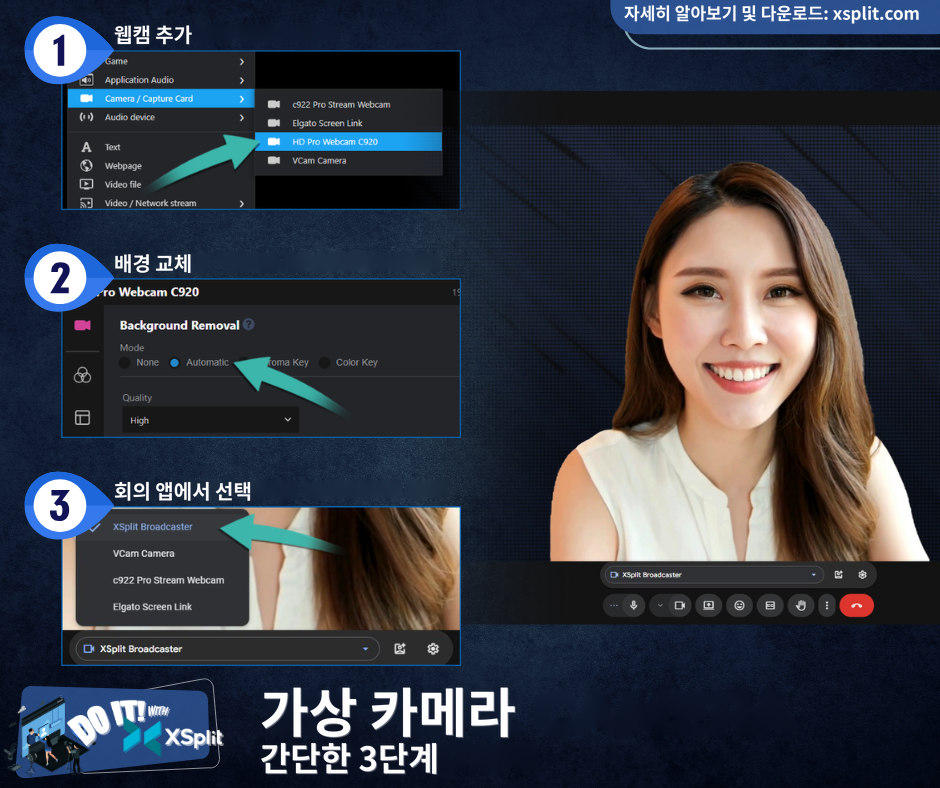
이 슬라이드에는 웹캠, 미디어 파일 또는 데스크톱 캡처까지 사용할 수 있습니다. 이 소스를 프레젠테이션 슬라이드의 요소로 추가할 수도 있습니다! Presenter 미리 보기 창에서 클릭하고 이동하는 것만으로 소스를 쉽게 배치하거나 소스 메뉴에서 오디오와 자르기 관련 추가 제어를 사용할 수 있습니다! 웹캠이 있다면 배경도 쉽게 제거할 수 있습니다!
원래 프레젠테이션에 슬라이드나 노트를 더 추가했다면 다시 동기화해 원본 프레젠테이션에 저장할 수 있습니다.
각 슬라이드에서는 기본 프레젠테이션 아래 도구를 사용해 화살표, 강조 표시 등의 주석을 쉽게 추가할 수 있습니다. 라이브 중에도 가능하므로 누군가 질문하면 강조하고 싶은 부분을 직접 가리킬 수 있습니다!
영화나 TV 프로그램에서 장면이 바뀌는 것처럼 슬라이드 사이의 전환 방식도 선택할 수 있습니다!
온라인 프레젠테이션에서 XSplit Presenter를 통화에 추가하는 것은 매우 쉽습니다! 예를 들어 Google Meet을 사용한다면 XSplit Presenter를 카메라 소스로 선택하세요. 사실 어떤 통화 플랫폼에서도 사용할 수 있습니다! XSplit Presenter는 “가상 카메라”로 작동하므로 어디서든 쉽게 사용할 수 있습니다. 준비가 되면 “Present”를 클릭하세요!
오프라인 프레젠테이션에서는 PC를 모니터 소스에 연결하고 “Present”를 클릭하세요. 온라인 또는 오프라인 중 어떤 출력을 사용하든 “Present” 버튼을 누르면 XSplit Presenter가 설정 과정을 안내합니다. 사용하는 통화 서비스를 선택하거나 “Project to a monitor”에서 모니터를 선택하세요.
라이브 프레젠테이션을 하지 않거나 연습 또는 참석할 수 없는 회의에 보낼 프레젠테이션을 녹화하려면 녹화 버튼을 클릭하세요. 음성을 녹음할 올바른 마이크 장치를 선택했는지 확인하세요. 스피커 아이콘에서는 비디오 소스의 오디오나 PC에서 재생되는 오디오를 녹음할 재생 장치를 선택할 수 있습니다.
XSplit Presenter를 즐겁게 사용하시기 바랍니다. 질문이 있으면 소셜 플랫폼의 @xsplit으로 문의하거나 문제가 있을 때 지원팀에 연락하세요. 지원팀은 24시간 연중무휴로 운영됩니다. 필요한 기능이 있다면 소셜 채널이나 아래 댓글로 의견을 남겨 주세요! 보너스 정보로, 이 글의 화살표가 포함된 스크린샷은 XSplit Capture로 쉽게 만들었습니다!




댓글