

XSplit Broadcaster 원격 게스트 연결을 위한 Skype 대안 4가지

게임 스트리머나 콘텐츠 크리에이터라면 원격 게스트와 효과적으로 소통하는 것이 흥미로운 스트림을 만드는 데 중요합니다. Skype가 최근 종료되면서 많은 사람이 XSplit Broadcaster와 원활하게 작동하는 대안을 찾고 있습니다. 다행히 여러 도구로 고품질 비디오와 오디오를 유지하면서 게스트와 연결할 수 있습니다. 이 글에서는 XSplit Broadcaster의 스트림 구성을 개선할 Skype 대안 세 가지를 자세히 살펴보겠습니다.
Skype 대안이 필요한 이유
최근 Skype 서비스 종료는 방송 소프트웨어와 쉽게 통합할 수 있었던 NDI(Network Device Interface) 기능에 의존하던 콘텐츠 크리에이터에게 어려움을 안겼습니다. 따라서 고품질 스트림을 유지하려면 신뢰할 수 있는 대안을 찾는 일이 중요해졌습니다. 여기서 소개하는 대안은 각각 서로 다른 스트리밍 요구에 맞는 고유한 장점과 기능을 제공합니다.
1. Zoom
Zoom은 특히 팬데믹 기간에 인기를 얻은 대표적인 화상 회의 도구입니다. 사용하기 쉽고 기능이 강력해 방송에 원격 게스트를 초대하기에 훌륭한 선택입니다.
Zoom을 XSplit Broadcaster와 함께 사용하는 방법
Zoom 설정: 컴퓨터에 Zoom을 다운로드하고 설치하세요. 아직 계정이 없다면 계정을 등록하세요.
회의 시작: Zoom을 열고 새 회의를 시작한 뒤 회의 링크로 게스트를 초대하세요.
NDI 활성화: Zoom의 Settings > Video로 이동해 “Enable NDI” 체크박스를 선택하세요. 그러면 XSplit이 회의의 비디오 피드를 캡처할 수 있습니다.
Zoom을 XSplit에 추가: XSplit Broadcaster에서 “Add”를 클릭하고 “NDI Source”를 선택하세요. 목록에서 Zoom 회의를 선택합니다.
설정 조정: 선명한 연결을 유지하도록 비디오와 오디오 설정을 최적화하세요.

이 단계를 따르면 Zoom을 XSplit과 효과적으로 통합해 게스트와 원활하게 소통할 수 있습니다.
2. Microsoft Teams
Microsoft Teams는 협업에 맞춘 다양한 기능을 제공하므로 Microsoft 생태계를 이미 사용하고 있는 사람에게 훌륭한 대안입니다. 익숙한 환경 덕분에 많은 사용자가 절차를 쉽게 진행할 수 있습니다.
Microsoft Teams를 XSplit Broadcaster와 함께 사용하는 방법
Teams 다운로드: Microsoft Teams가 없다면 컴퓨터에 설치하세요.
회의 만들기: Teams를 시작하고 새 회의를 만든 뒤 간단한 링크로 게스트를 초대하세요.
NDI 활성화: Teams에서 Settings > Devices로 이동해 “Allow NDI usage”를 활성화하세요.
Teams를 XSplit에 추가: XSplit Broadcaster에서 “Add”를 클릭하고 “NDI Source”를 선택하세요. 목록에서 Microsoft Teams 회의를 선택합니다.
설정 구성: 고품질 스트림을 유지하도록 필요한 오디오와 비디오 설정을 조정하세요.
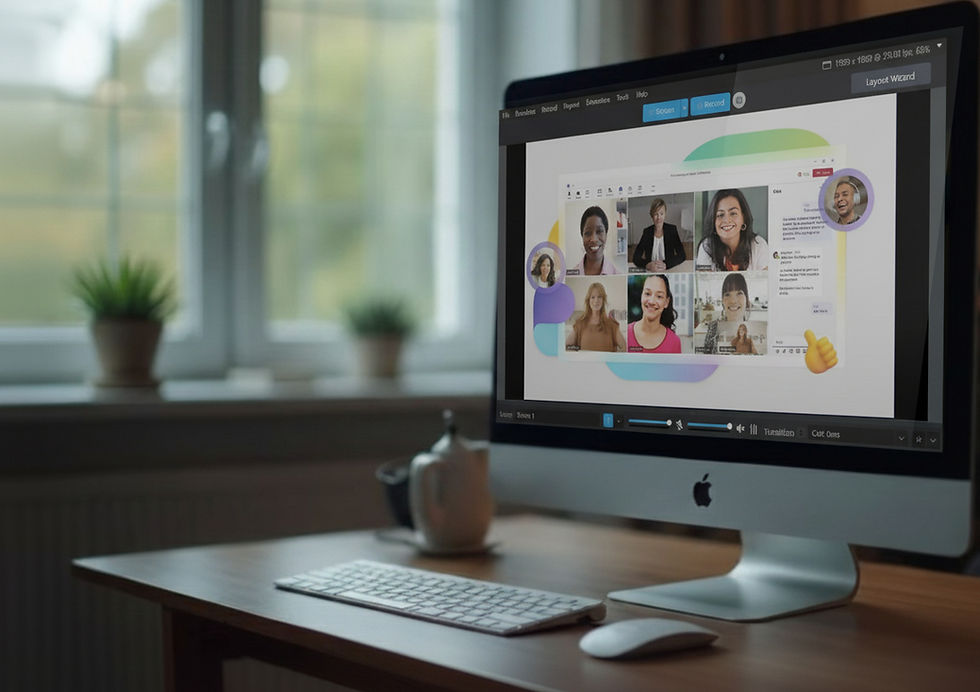
이 단계를 따르면 Microsoft Teams를 XSplit Broadcaster의 소스로 원활하게 추가해 게스트와 효과적으로 소통할 수 있습니다.
3. Discord
원래 게이머를 위해 만들어진 Discord는 이제 화상 통화와 스트리밍을 위한 다목적 플랫폼으로 영역을 넓혔습니다. 사용하기 쉬운 인터페이스 덕분에 많은 스트리머에게 매력적인 선택입니다.
Discord를 XSplit Broadcaster와 함께 사용하는 방법
Discord 설치: 컴퓨터에 Discord를 다운로드하고 설정하세요. 필요하다면 계정도 만드세요.
서버 만들기: 서버를 설정하고 게스트를 초대하세요. Discord는 월간 활성 사용자 1억 5천만 명 이상을 보유하며 거대한 커뮤니티를 보여 줍니다.
음성 또는 화상 통화 시작: 게스트와 화상 통화를 시작하세요.
서비스 품질 활성화: User Settings > Voice & Video에서 “Enable Quality of Service High Packet Priority”를 활성화해 연결 품질을 최적화하세요.
Discord를 XSplit에 추가: XSplit Broadcaster에서 “Add”를 클릭하고 “Game Capture”를 선택하세요. 현재 진행 중인 Discord 통화를 선택합니다.
설정 조정: 스트림 품질을 최상으로 만들기 위해 필요한 조정을 하세요.

이 단계를 따르면 Discord를 XSplit Broadcaster 구성에 효과적으로 통합해 게스트와 원활하게 소통할 수 있습니다.
4. VDO.ninja
VDO.ninja는 라이브 스트리밍과 화상 회의를 위해 설계된 다목적 플랫폼입니다. 일반 사용자와 전문 방송인 모두에게 맞는 다양한 기능을 제공합니다.
주요 기능
브라우저 기반:다운로드나 설치가 필요하지 않아 웹 브라우저가 있는 모든 장치에서 이용할 수 있습니다.
사용자 지정 레이아웃:스트림에 맞춤 레이아웃을 만들어 고유한 프레젠테이션 스타일을 구성할 수 있습니다.
여러 소스:웹캠, 화면 공유와 외부 카메라를 포함한 다양한 비디오 소스를 지원합니다.
통합 옵션:향상된 기능을 위해 XSplit Broadcaster 같은 인기 플랫폼과 쉽게 통합됩니다.
실시간 협업:여러 참가자가 실시간으로 참여하고 상호 작용할 수 있어 그룹 스트리밍을 지원합니다.
사용 사례
라이브 이벤트:웨비나, 워크숍과 가상 모임을 진행하는 데 적합합니다.
교육:온라인 수업과 대화형 학습 세션에 유용합니다.
게임:게이머가 게임 플레이를 스트리밍하고 시청자와 소통하는 데 인기가 있습니다.
시작하기
VDO.ninja를 사용하려면 다음 헬프데스크 문서를 방문하세요. 이후 스트림을 설정하고 참가자를 초대하며 필요에 맞게 설정을 사용자 지정할 수 있습니다.
결론
VDO.ninja는 비디오를 통해 시청자와 소통하려는 누구에게나 강력한 도구입니다. 사용하기 쉬운 인터페이스와 강력한 기능 덕분에 초보자와 숙련된 사용자 모두에게 좋은 선택입니다.
옵션 살펴보기
콘텐츠 크리에이터가 시청자와 소통할 신뢰할 수 있는 방법을 찾는 만큼 Skype의 믿을 만한 대안을 찾는 일이 중요합니다. Zoom, Microsoft Teams, Discord와 VDO.ninja는 각각 다양한 스트리밍 상황에 맞는 고유한 기능과 장점을 제공합니다.
이 글의 지침을 따르면 이러한 도구를 XSplit 설정에 쉽게 통합할 수 있습니다. 게임 스트리머든 블로그 크리에이터든 이 대안으로 게스트와 효과적으로 연결하고 스트림을 더 풍성하게 만들어 시청자의 관심을 유지할 수 있습니다.
이 도구들을 살펴보고 스트리밍에 맞는 도구를 찾아 콘텐츠 제작 여정을 발전시켜 보세요!




댓글