

XSplitでYouTube Liveへ配信する方法

YouTube Liveは爆発的に成長し、かなり人気のライブ配信プラットフォームになりつつあります。MixerやTwitchでそうするように、YouTube Liveで中心的な視聴者層を築いている人々がいます。
XSplitでYouTube Liveへ配信するのはとても簡単です。手順は次のとおりです。
まず、XSplit BroadcasterまたはGamecasterでシーンと設定を好みに合わせて準備します。初めて設定する場合は、こちらにチュートリアルがあります。
すべてのシーン、設定、アラートを好みどおりに準備したら、XSplitをYouTube Liveに接続します。
1. Outputsをクリックし、「Start a new output」までスクロールしてYouTube Liveを選択します。

2. この画面が表示されます。「Authorize」をクリックしてください。
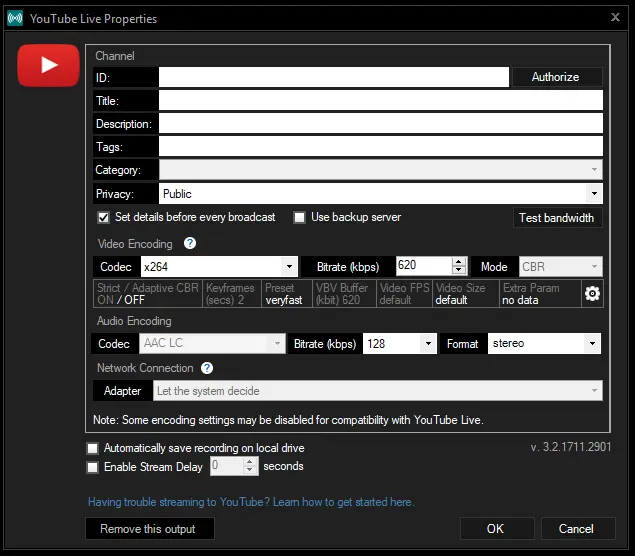
3. Googleのログイン画面が開きます。YouTubeのメールアドレスとパスワードでサインインしてください。2段階認証を有効にしている場合は、Googleが2つ目の確認を求めます。

4. サインイン後、XSplitがYouTubeアカウントの特定の情報にアクセスすることを許可する必要があります。心配いりません。完全に安全で保護されています。

5. チャンネルの詳細は設定に基づいてYouTube Liveが自動入力しますが、下のインターフェースで直接変更することもできます。
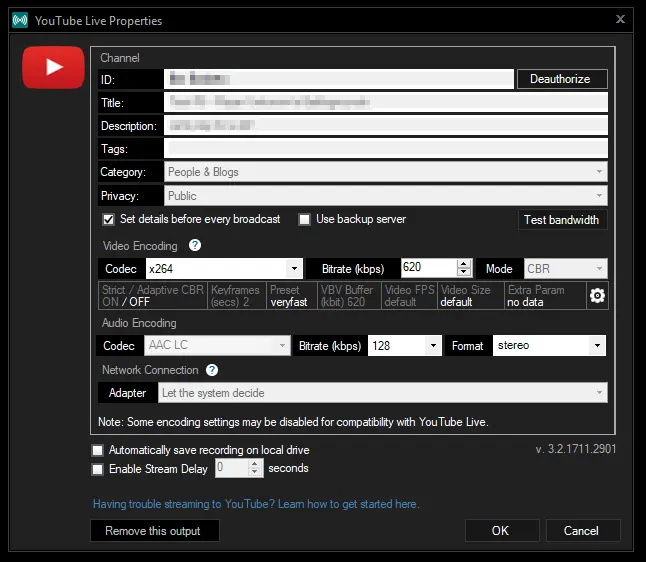
6. ここまででほぼ準備完了です。ただし、確認すべきことがいくつかあります。
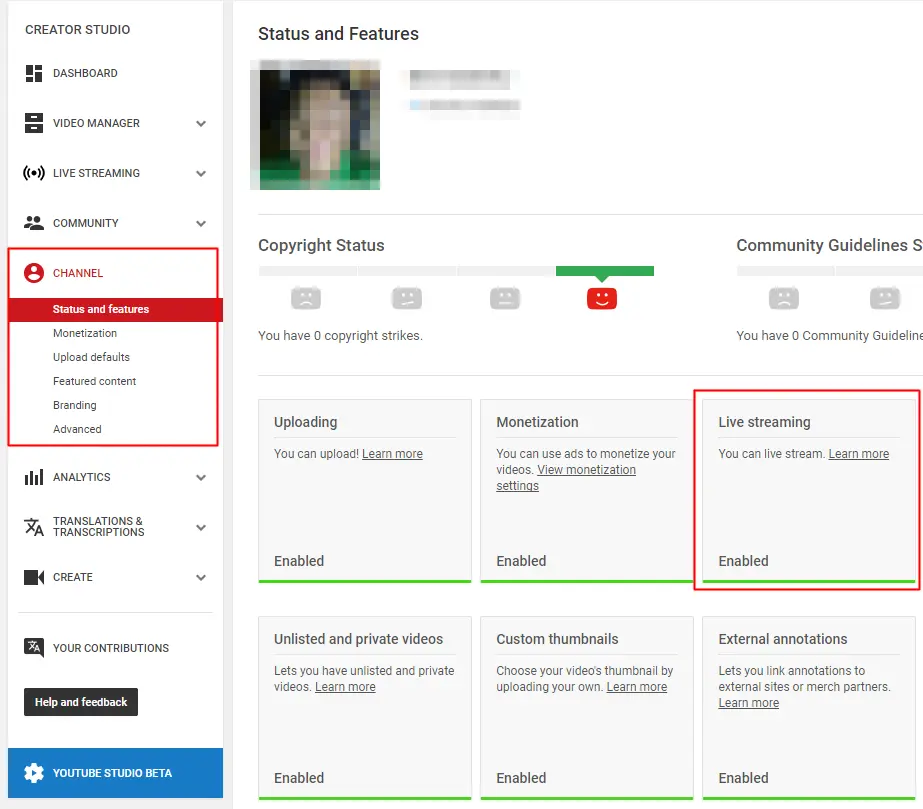
チャンネルでYouTube Liveへの配信が有効になっていることを確認してください。YouTubeへ移動し、ユーザーアイコンをクリックしてからCreator Studioをクリックします。

Channel Settingsをクリックし、Live Streamingが有効になっていることを確認します。ただしYouTube Liveで配信を開始する前に、DVRや遅延設定の変更など、いくつかの追加オプションを確認する必要があります。

これで完了です!配信を始められます!
下の動画のように、試してみられるオプションはほかにもたくさんあります。YouTubeにもチュートリアルを多数用意しているので、ぜひチャンネルを確認してください。役立つ情報が見つかるかもしれません。
幸運を祈ります。配信を楽しんでください!




コメント