

XSplit BroadcasterのLive Captions:より多くの視聴者があなたの配信を追えるようにする

更新日:13 時間前
あなたの配信には、映像だけでは示しきれない内容があります。音を消して見ている視聴者はあなたの説明を聞き逃します。耳が聞こえない人や聞こえにくい人には、あなたの解説を追う別の方法が必要です。また、英語を学んでいる視聴者は、文章を読むこともできれば、その文をより理解しやすいと感じるかもしれません。
XSplit Broadcasterのライブキャプションは、配信中に話した英語をテキストへ変換します。TwitchとYouTube Liveへ字幕を送信し、視聴者が話の内容を追う別の方法を提供します。Broadcasterに組み込まれているため、配信制作に使うアプリケーションから設定できます。

ライブキャプションとは?
ライブ字幕のようなものと考えると分かりやすいでしょう。BroadcasterではこのツールをLive Captionsと呼び、選択したオーディオデバイスの音声を自動音声認識でリアルタイムにテキストへ変換します。
この機能はBroadcaster 4.6ベータ版で初めて登場し、2026年5月リリースの一部となりました。リリースノートでテストされた配信先はTwitchとYouTube Liveです。このガイドではこの2つのサービスに焦点を当てます。
ライブキャプションが対応するのは英語の音声です。配信を他の言語へ翻訳するのではなく、話された英語を読みながら視聴するための機能です。
字幕付き配信が役立つ人
文字を必要とする、または好む視聴者
字幕は、耳が聞こえない視聴者や聞こえにくい視聴者に、あなたが話す解説の文字版を届けます。混雑した電車や共有オフィス、静けさを必要とする人の隣など、音声を聞くのが不便な状況でも役立ちます。英語を学ぶ視聴者は、あなたの声と一緒に文章を確認できます。
字幕は、同じ会話へ入るための別の経路です。配信の音声部分を補うものであり、分かりやすい映像と説明も引き続き重要です。
判断を説明するゲーム配信者
試合は起きたことを示します。コメントでは、なぜ特定のルートを選んだのか、装備を変えたのか、行動前に待ったのかを説明します。字幕があれば、静かに視聴している人もゲームプレイとその説明を追えます。
字幕は、戦略の解説、攻略、個性やリアクションが体験の大きな部分を占める配信で特に役立ちます。
ライブで教える教育者とクリエイター
YouTube Liveで描画技法を教えたり、ソフトウェアを実演したり、複雑な考えを説明したりする場合、視聴者には実演とその説明の両方が必要です。字幕は、各手順を見ながら説明を文章でも確認できるようにします。
重要なコマンド、名前、技術用語はスライドやシーンにも表示しておきましょう。自動認識が単語を誤った場合も、視聴者が正しい内容を確認できます。
Q&A、デモ、プレゼンテーションを行うホスト
ライブキャプションは、TwitchやYouTube Liveで質問に答えるクリエイターや、製品を説明したりアップデートを共有したりするプレゼンターに役立ちます。音声を快適に聞けない場合でも、視聴者は話された回答を追えます。
複数の話者がいる配信では、どのオーディオデバイスが字幕ツールに入力されるかを確認し、セッション全体で字幕を使う前に各話者の音声をテストしてください。
XSplit Broadcasterでライブキャプションを有効にする方法
XSplit Broadcasterを最新バージョンにし、TwitchまたはYouTube Liveの出力を設定してから、次の手順に進みます。
「Tools > Live Captions」を開きます。
「Audio Device」の選択を確認します。目的のマイクに話しかけ、ツールにテキストが表示されることを確認します。
「Send Caption」を有効にして、生成された字幕を配信へ送信します。
YouTube Liveでは、配信前のダイアログで「Closed Captions」も有効にしてください。サポートガイドのスクリーンショットでは、チェックボックスは「Enable Closed Captions」と表示されています。本配信の前に短いテストを行い、配信先のプレーヤーで字幕を確認します。
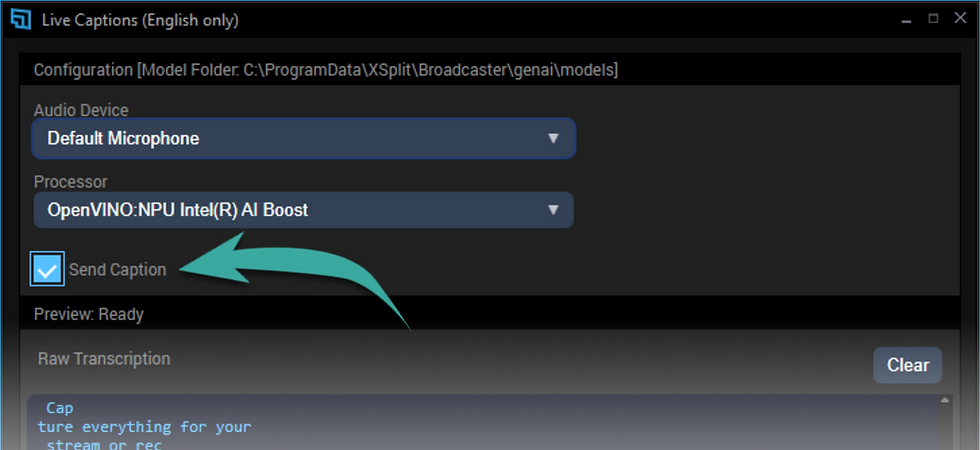
ツールにテキストが表示されれば、音声認識が動作しています。配信先を確認すれば、視聴者に届いていることを確かめられます。図解付きのプラットフォーム設定は、5月リリースのサポートノートにあるライブキャプションの項目をご覧ください。
音声から役立つ字幕を得る
字幕ツールに明瞭な音声信号を入力します。マイクとの距離を一定に保ち、クリッピングを避け、音楽や背景音が声をかき消さないようにしてください。文と文の間に少し間を置き、自然に話します。
実際の配信で使う言葉をテストしてください。ゲーム名、ユーザー名、略語、専門用語は自動字幕が聞き間違えやすいため、確認に役立ちます。重要な名前、数字、指示は正しいテキストも画面に表示しましょう。
「元の機能紹介」では、コンピューターのCPU、または利用可能な場合は対応するIntel Core Ultra NPUで音声認識を実行すると説明されています。機能の利用にNPUは必要ありません。普段のゲーム、シーン、配信設定を同時に動かして性能を確認してください。
Broadcaster Premiumは必要ですか?
ライブキャプションはFreeとPremiumの両方に含まれます。現在のBroadcaster機能比較をご覧ください。
その他のプラン制限は適用されます。比較表ではFreeは個人利用、Premiumは商用利用を含むと記載されているため、特にビジネスプレゼンテーションや有料の仕事では目的の配信に合うプランを確認してください。
次回の配信で試す
攻略、チュートリアル、Q&A、ライブデモなど、説明が重要な配信で試してください。ライブキャプションをオンにし、音声入力と配信先の設定を確認してから、配信前に数文をテストします。
Windows版XSplit Broadcasterを入手し、次にTools > Live Captionsを開き、視聴者が内容を追える別の方法を提供しましょう。



コメント