

XSplit BroadcasterでのYouTubeデュアルフォーマット配信

4月2日
読了時間: 2分
YouTubeは、一部の配信者を対象にDual Format配信の展開を始めています。
この記事では、設定の手順をご案内します。 現在の手順はやや複雑ですが、機能が改善されるにつれて、より簡単になっていきます。
ステップ1 - YouTubeのダッシュボード
まず、YouTubeのダッシュボードにアクセスし、この機能を使えるか確認してください。
ここにある文章の小さな違いに注目してください。上の枠に"Connect a vertical stream..."と表示されていれば、準備は整っています!

ステップ2 - 配信URLとキー
まず、配信URLをコピーします。

2つの配信を出力するため、横向きと縦向きのそれぞれの配信キーが必要です。後で、各配信に適切なレイアウトを送るようにXSplit Broadcasterを設定します。
横向き配信のキー
横向き出力の配信キーをコピーします

縦向き配信のキー
encoderを選択します

縦向き出力の配信キーをコピーします

ステップ1と2で、次の情報を集められたはずです。
配信URL
横向き配信のキー
縦向き配信のキー
ステップ3 - YouTube Dual Format配信用にXSplit Broadcasterを設定
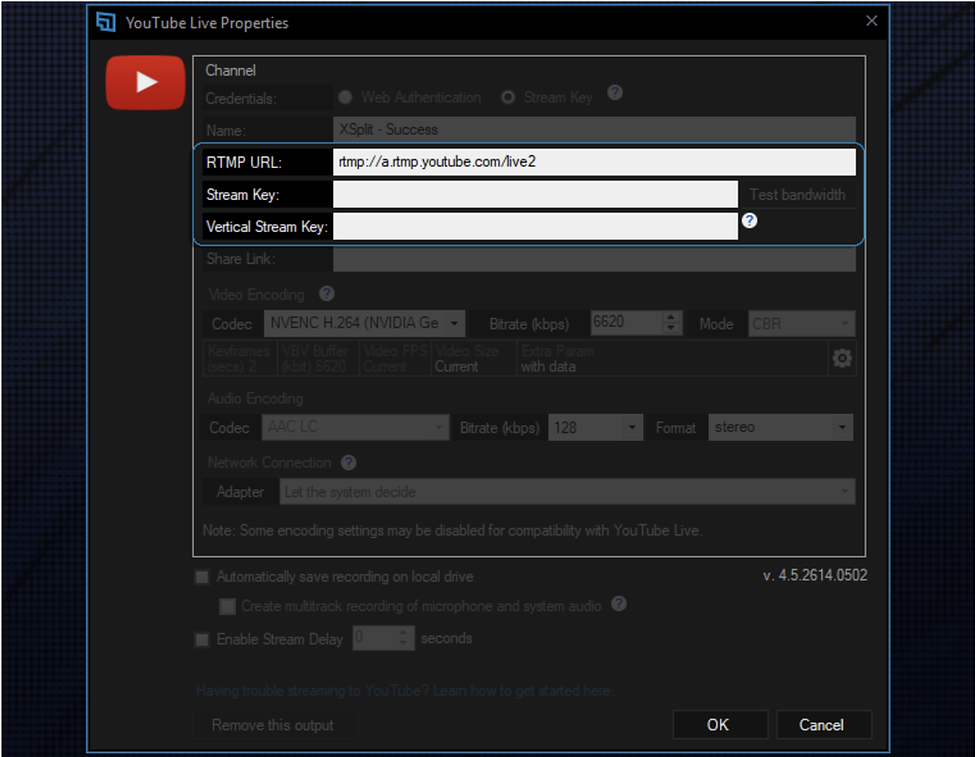
XSplit BroadcasterのYouTube出力プラグインで、Stream Keyの設定に切り替えます。

ステップ2で集めた配信URLとキーを入力します
ステップ4 - 配信を開始
XSplit Broadcasterで配信を開始すると、YouTubeのダッシュボードで横向きと縦向きの両方の出力が表示されます

横向きと縦向きの両方の形式で配信することで、より幅広い視聴者とつながることができます。
その他のガイドやヘルプは、こちらのXSplit Help-deskをご覧ください。




コメント