

XSplit Broadcaster: actualización de octubre de 2026

La actualización de octubre de 2026 de XSplit Broadcaster (versión 4.6.2609.2802) permite cambiar de configuración más rápido, añade compatibilidad con Intel Arc para Twitch Enhanced Broadcasting y ofrece más control sobre las salidas de streaming y grabación.
Para obtener la actualización, abre Help > Check for updates en XSplit Broadcaster.
Novedades de octubre
Presentation Switcher
Cambia entre configuraciones guardadas directamente desde la ventana principal. Cada Presentation conserva sus propias escenas, fuentes, canales de salida y ajustes de vídeo, incluida la resolución. También guarda el título y la descripción del stream para cada salida.
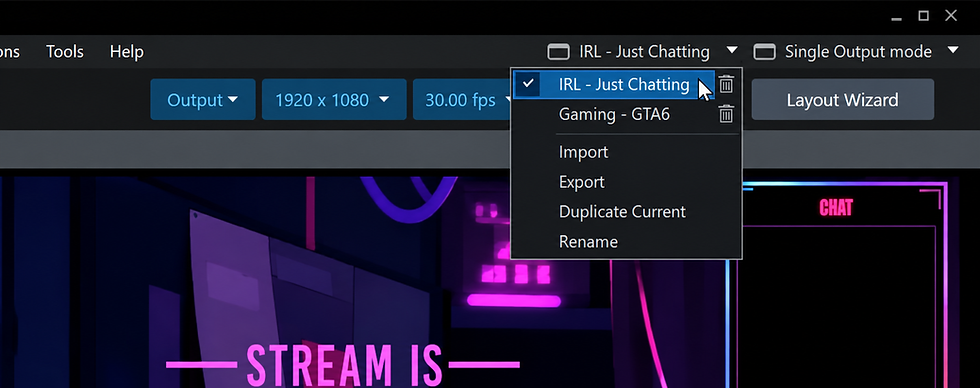
Mantén una Presentation independiente para cada juego o podcast con invitados. Haz clic en el nombre de la Presentation actual en la barra de herramientas superior y elige la configuración que quieras cargar. Tu configuración guardada y los detalles del stream se cargarán con ella, lista para ese juego o programa. Descubre cómo usar Presentation Switcher.
Twitch Enhanced Broadcasting ahora es compatible con Intel Arc Alchemist y Battlemage
La compatibilidad se amplía a las GPU discretas Intel Arc Alchemist y Battlemage. Intel Quick Sync permite hacer streaming con codificación H.264 o H.265. Twitch configura automáticamente varias versiones de tu stream según tu hardware y el ancho de banda disponible. Los espectadores pueden elegir la calidad que mejor se adapte a su conexión. Consulta nuestra guía de Enhanced Broadcasting para obtener más información.
En los canales de Twitch elegibles, estas GPU también son compatibles con Dual Format Streaming, que envía juntas las versiones horizontal y vertical de tu stream.
YouTube Gifts
La actividad de regalos ahora aparece en el Stream Dashboard y en YouTube Live Alerts para los canales elegibles con Gifts activado. Nuestra guía de alertas explica cómo conectarlas y personalizarlas.

Kick Chat Viewer
Ahora puedes ver el chat de tu canal de Kick en Broadcaster y personalizar su apariencia y el formato de los mensajes.
Más control desde tu Stream Deck
El plugin actualizado XSplit Controller lleva los controles de Multi Output Mode a tu Stream Deck. Para las acciones de streaming y grabación, elige un canal o una configuración de grabación y selecciona output 1, output 2 o All. Puedes iniciar y detener cada salida por separado o controlar ambas a la vez, para gestionar tus streams y grabaciones con más flexibilidad.
La actualización también añade controles de volumen para el micrófono y los altavoces, mejoras de conexión y mucho más.
Audio multipista activado de forma predeterminada
La grabación de audio multipista ahora está activada de forma predeterminada para las nuevas configuraciones de Local Recording. Esta función existente permite editar las pistas de audio por separado después de grabar, por ejemplo, ajustar el nivel del micrófono sin cambiar el audio del juego. Revisa las asignaciones de pistas de audio para elegir qué se incluye en cada pista. Las configuraciones de grabación existentes conservan sus ajustes.
Reproducción de medios y fiabilidad
La decodificación y reproducción actualizadas abarcan archivos de vídeo y audio, además de streams RTMP y RTSP. Esta versión también corrige casos en los que algunos archivos de vídeo producían audio sin imagen, algunos archivos MP3 no se reproducían y añadir una fuente RTSP provocaba un cierre inesperado.
Otras mejoras
Paquetes de Presentation: Los paquetes exportados ahora incluyen archivos de transición Stinger y Luma, lo que facilita mover una configuración entre ordenadores con sus transiciones intactas.
Media Playlist: Video Playlist ahora se llama Media Playlist y admite archivos de audio y vídeo.
Para consultar la lista completa de cambios y problemas conocidos, lee las notas de la versión de octubre de 2026.
¿Dónde está el menú Broadcast?
El menú Broadcast que buscabas ya no está. El menú Output ahora reúne tus canales de streaming. Aquí puedes añadir una plataforma, gestionar sus ajustes y elegir qué canales se iniciarán con el botón principal Stream al pulsarlo.
Este es el flujo básico:
Abre Output y elige Set up a new output. Selecciona tu plataforma de streaming y conecta tu cuenta.
Selecciona los canales que quieras usar en Output desde el menú desplegable.
Haz clic en el botón principal Stream para iniciar. Completa los detalles de stream necesarios antes de emitir en directo.
Añadir un canal mediante el menú Output te permite prepararlo antes de iniciar el stream. Para ajustar un canal existente, haz clic en el icono de engranaje que aparece junto a él y abre sus propiedades.
Stream Info también te da más control sobre lo que ocurre antes de emitir en directo. Elige Ask every time para revisar los detalles del stream cada vez que lo inicies, o Save as default para reutilizar los detalles guardados. Twitch y Kick también ofrecen Use platform details para conservar la información ya configurada en la plataforma.
Una vez seleccionados los canales, el botón principal Stream los inicia juntos. Así tienes un solo lugar para emitir en directo, tanto si haces streaming en un canal como en varios.
Prueba futuras actualizaciones en beta
Muchas funciones de esta versión aparecieron primero en beta.
Las versiones beta pueden ser menos estables, así que prueba tu configuración antes de emitir en directo.
Nos encantará saber qué opinas cuando pruebes las nuevas funciones. Comparte tus comentarios en nuestro servidor de Discord o mediante el chat de asistencia.



Comentarios