

开始使用XSplit Presenter

XSplit Presenter是我们最新的软件,可以让你用个性和风格进行专业演示。今天,我们想介绍如何轻松开始在线或现场分享演示文稿!
首次下载、安装并打开XSplit Presenter后,系统会提示你将演示文稿加载到Presenter中。如果你想在返回时开始新项目,也可以点击“Connect Presentation”。
你可以加载PowerPoint、Google Slides或PDF演示文稿,只需打开浏览器并找到文件。也可以加载在线或本地PDF文件!

对于Google Slides演示文稿,你需要创建一个任何人都可以查看的链接。点击演示文稿中的“share”,在“Get link”区域点击“restricted”,将其改为“Anyone with the link”,然后点击“copy link”,把得到的URL粘贴到Presenter中即可!
幻灯片加载后,你可以点击“Add Slide”,轻松在XSplit Presenter中向演示文稿添加更多幻灯片。
这些幻灯片可以是网络摄像头、媒体文件,甚至是桌面捕获。这些源也可以作为演示幻灯片中的元素添加!你可以在Presenter预览窗口中点击并移动源,轻松调整位置,或使用源菜单进行更多音频和裁剪控制!此外,如果有网络摄像头,还能轻松移除背景!
如果你在原始演示文稿中添加了更多幻灯片或备注,可以重新同步所有内容,使其保存回原始演示文稿。
在每张幻灯片中,你可以使用主演示文稿下方的工具轻松添加注释,包括箭头、高亮等。甚至可以在直播时进行,所以如果有人提问,你可以直接指向想要强调的内容!
你还可以选择每张幻灯片之间的过渡方式,就像电影或电视节目中一个场景切换到另一个场景!
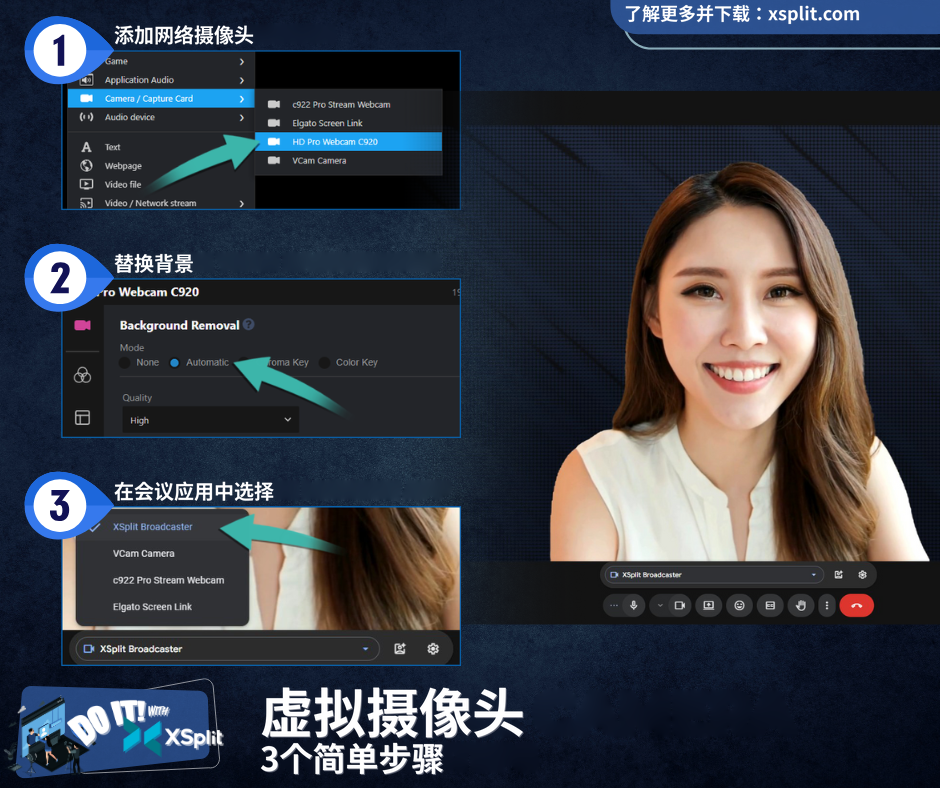
对于在线演示,将XSplit Presenter添加到通话中非常简单!例如,如果使用Google Meet,只需选择XSplit Presenter作为摄像头源即可。事实上,任何通话平台都可以这样使用!XSplit Presenter充当“虚拟摄像头”,因此可以在任何地方使用!准备好后,只需点击“Present”!
对于现场演示,请将电脑连接到显示器源并点击“Present”。无论使用在线还是现场输出,按下“Present”按钮后,XSplit Presenter都会引导你完成设置。只需选择正在使用的通话服务,或选择“Project to a monitor”中的显示器。
如果你不进行现场演示,或想录制演示文稿以便练习,或发送给无法参加的会议,可以点击录制按钮完成。请确认选择了正确的麦克风设备来录制声音。扬声器图标可以让你选择播放设备,用于录制视频源中的音频或电脑正在播放的任何音频。
希望你喜欢XSplit Presenter。如果有任何问题,可以在社交平台联系@xsplit;如果遇到问题,请联系我们的支持团队,他们全天候提供服务。如果你需要某项功能,请在社交媒体或下方评论区告诉我们!另外一个有趣事实是,本文带箭头的截图都是使用XSplit Capture轻松制作的!



留言