

使用 XSplit Broadcaster 进行 YouTube 双格式直播

4月2日
讀畢需時 1 分鐘
YouTube 已开始向少量主播推出 Dual Format 直播。
本文将带你完成设置步骤。 目前的过程稍显复杂,但随着功能完善,会变得更简便。
第1步:YouTube控制面板
首先前往你的 YouTube控制面板,检查你是否有权限使用该功能。
注意这里文字的细微差别。如果顶部框中显示 "Connect a vertical stream...",就可以继续了!

第2步:直播URL和密钥
首先复制直播 URL。

由于我们将输出两路直播,需要分别取得横屏和竖屏直播的密钥。之后,我们会设置 XSplit Broadcaster,将正确布局发送到各路直播。
横屏直播密钥
复制横屏输出的直播密钥

竖屏直播密钥
选择 encoder

复制竖屏输出的直播密钥

现在,你应该已通过步骤1和2收集了以下内容。
直播URL
横屏直播密钥
竖屏直播密钥
第3步:为YouTube双格式直播设置XSplit Broadcaster
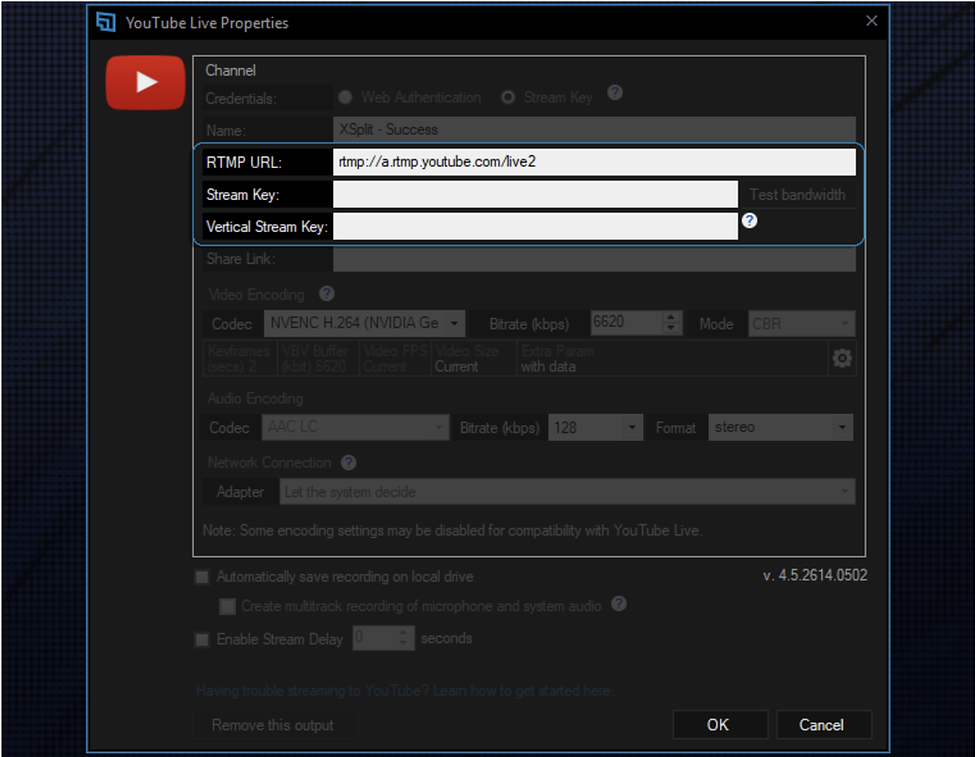
在 XSplit Broadcaster 的 YouTube 输出插件中,切换至 Stream Key 设置。

输入步骤2收集的直播 URL 和密钥
第4步:开始直播
在XSplit Broadcaster 中开始直播,现在就会在 YouTube 控制面板看到横屏和竖屏两路输出

同时使用横屏和竖屏格式直播,可以触达更广泛的观众。
如需更多指南和帮助,请访问XSplit帮助中心。




留言