

如何直播DJ表演

我每天浏览 Twitch 时,偶然看到了一场 DJ表演,内容基本涵盖了从 1990 年代到 2000 年代的各种舞曲。现场有特效、背景舞者,应有尽有!在 DMCA 下架越来越常见的今天,直播受版权保护的音乐,我们之前也讨论过,通常并不是一个好主意。但如果内容不会引发 DMCA 问题,就可能成为接触新观众的好方法!让我们来看看,如何用一点制作技巧直播 DJ表演!
准备直播 DJ表演
从最基本的层面来说,直播 DJ表演 可以非常简单。你可能使用转盘和调音台进行传统 DJ 操作,也可能使用 Traktor 或 Serato DJ Pro。如果是前一种情况,你只需把调音台的输出连接到 PC 的输入。这可以是线路输入,也可以是像 EVO4 这样的专用音频接口。
如果你使用软件,音频来自 PC,那么只需采集系统声音即可。XSplit Broadcaster 会自动完成这一步,因此开箱即用时无需更改任何设置。不过,如果它没有自动工作,请前往 Settings,再打开 Audio,选择正确的音频设备。如果你使用带 DJ 控制器的软件,例如 Pioneer DDJ,那么你只需确认它是否有可以像传统 DJ 系统一样进行采集的音频输出。

视觉效果
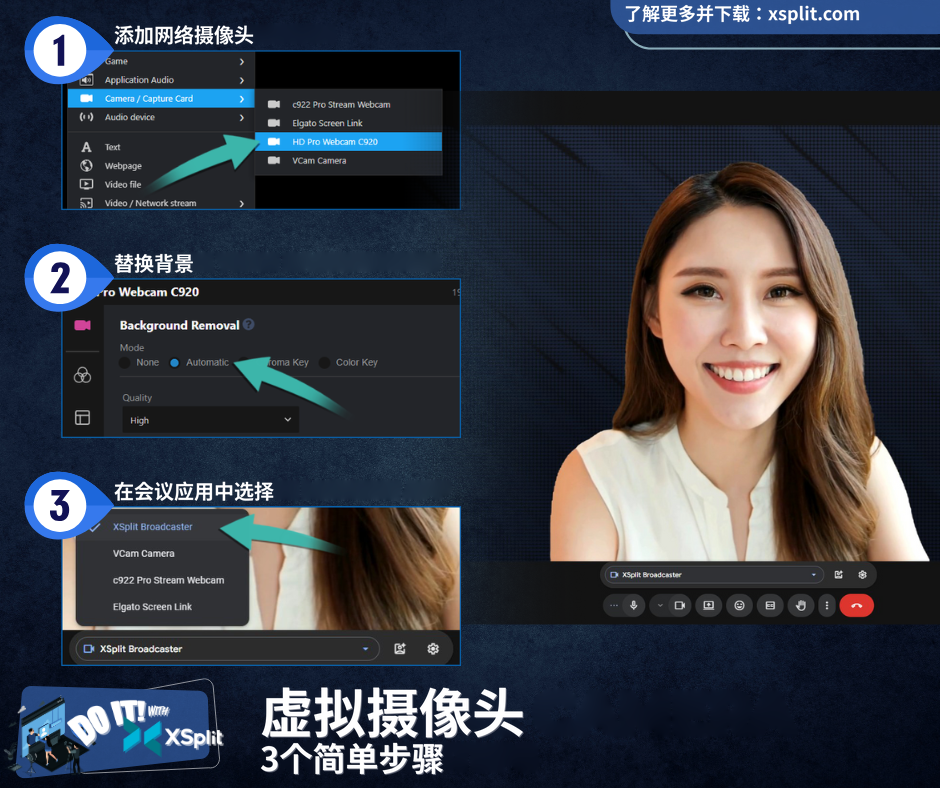
现在音频已经正确设置,可以开始直播 DJ表演 了。接下来看看如何设置视觉效果。一个好的开始,是让观众看到你亲切的面孔,所以不妨添加摄像头?如果你不想把自己放在画面中,也可以把摄像头对准混音台。无论如何,适合直播入门的最佳摄像头系列是 Logitech c920。它可以安装在显示器上,也可以使用 ¼ 螺纹安装孔固定到三脚架。
如果你使用软件,可以通过Game Capture菜单添加它,在XSplit Broadcaster中捕获软件以及网络摄像头。你甚至可以从用来放松的低保真嘻哈节拍中获得灵感,放上循环播放的视频、图像或gif。它们可以直接放入XSplit Broadcaster;视频只需右键点击,设置为永久循环。gif则会自动播放。只要调整大小,使它符合你想要的效果,就准备好了!
让 DJ表演 直播更进一步
没有特效的 DJ 广播怎么行?我们需要一些气鸣喇叭音效!借助 XSplit Broadcaster,你可以创建各种特效,为 DJ表演 直播增添效果!我们还制作了一个实用视频,下面会放出链接,展示 Broadcaster 内置的强大特效系统。
最好将特效与宏结合使用,这样你就能通过按下快捷键轻松触发特效,甚至根据设定的条件自动触发。你可以在这里进一步了解宏,简单来说,你可以安装 Macros 插件,并设置“如果发生这件事,那么 Broadcaster 就执行那件事”。“这件事”可以是按下某个按钮,“那件事”可以是切换到另一台摄像头。我们也非常推荐查看 Elgato Streamdeck。它与 Broadcaster 配合得非常好,可以通过实体触控板触发大量操作。这样在 DJ 操作过程中按下制作控制按钮会容易得多。
直播你的 DJ表演
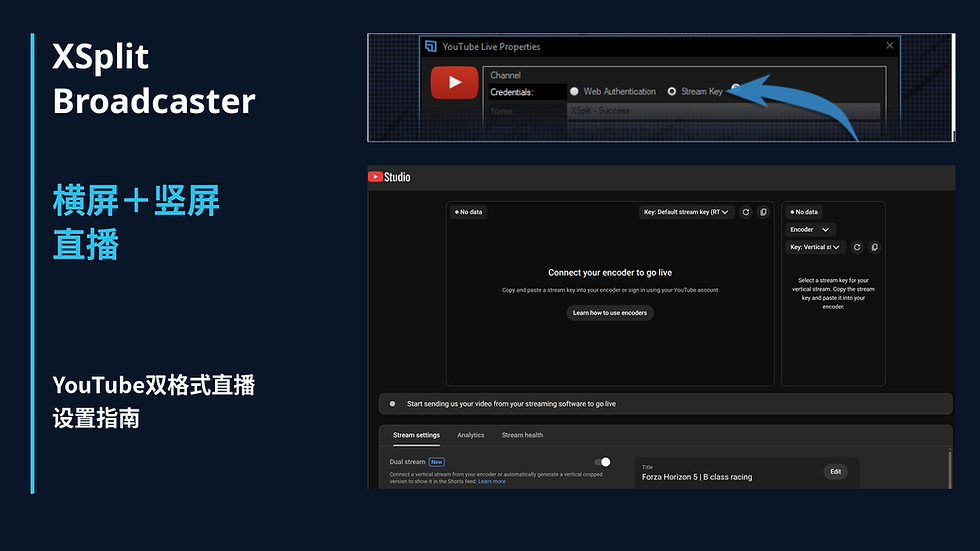
现在制作环境已经准备好,是时候开始直播了!Broadcaster 支持 Twitch、YouTube、Facebook 等主流平台,你只需登录自己的账户即可。某些网站不支持通过 Broadcaster 直接登录,这时需要使用 Custom RTMP 选项。你需要从网站取得 RTMP URL 和直播密钥。
直播设置取决于你的 PC。对于 720p、30fps 的最低要求,我建议使用四核 7 系列 AMD 或 Intel 处理器,或者 NVIDIA RTX GPU。 不过,最重要的设置是音频比特率。请尽量将其设置得高一些,为观众提供最佳音频质量。完成设置后,点击直播按钮,开始直播吧!
和所有事情一样,坚持是关键,也别忘了在开播时通知社区。请在评论中告诉我们你的 DJ 设备是如何准备直播的。你已经在关注哪些 DJ?他们做了什么让你受到启发?一定要告诉我们!如果你喜欢这份指南,也请告诉我们,这样我们就能继续制作类似内容!



留言