

在XSplit Broadcaster中使用网络摄像头

欢迎来到XSplit Workshop,这是一个专题系列,我们在其中提供技巧,帮助你充分利用XSplit。首先,我们将从XSplit Broadcaster最常用的硬件设备之一开始介绍。它就是网络摄像头,更常见的名称是webcam。
无论你是在做视频博客,还是在《Hearthstone》中直播一场史诗般的竞技场战斗,添加网络摄像头都是提升观众互动的可靠方式。本博客将帮助你从网络摄像头中获得最佳画质和性能!
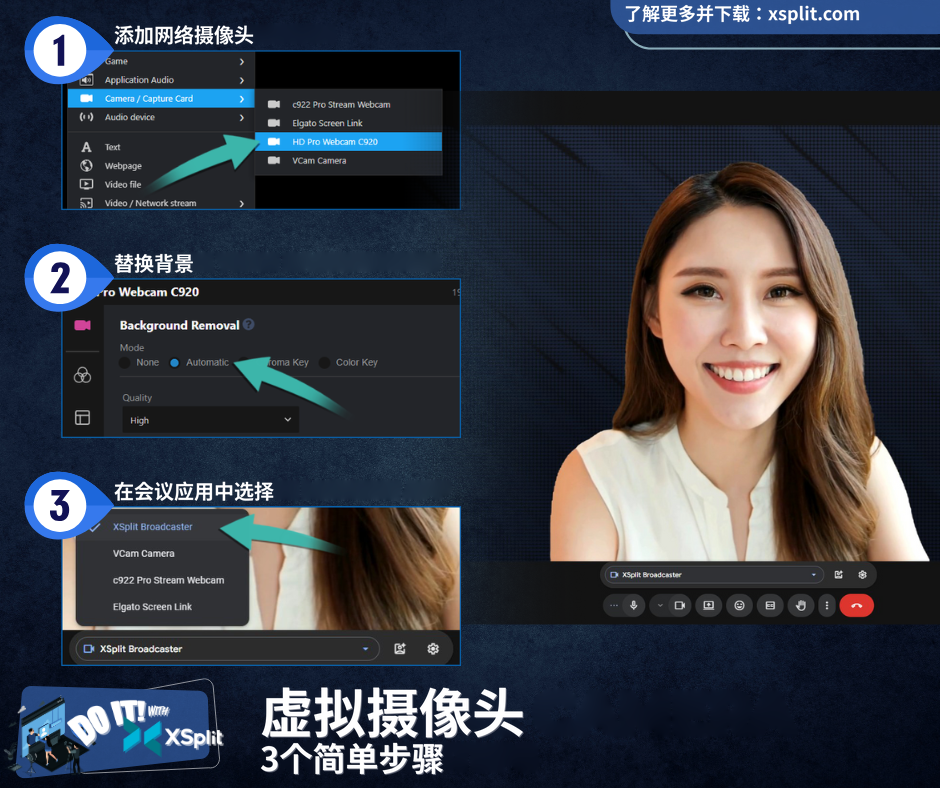
更新:我们后来推出了名为XSplit VCam的新应用,可以轻松模糊、移除或替换网络摄像头背景。下面提到的所有建议仍然有效,但我们强烈建议你体验VCam新增的功能。
网络摄像头的FPS相关问题
大多数网络摄像头都配有驱动程序和软件。问题在于,网络摄像头软件通常会暗示“自动”模式总是最佳选择,但事实很少如此。
价格低于100美元的多数网络摄像头,在曝光设置过高时无法保持稳定帧率(也可能影响CPU使用率)。自动模式不会考虑这一点,因为它主要关注画面是否可见,而不是保持稳定帧率。因此,在昏暗房间中,自动模式会让你保持可见,但会降低帧率。
即使房间明亮,也不建议使用自动模式,因为环境可能变化到自动模式无法应对的状态。如果直播过程中照明条件可能发生巨大变化,例如从白天变成晚上,这一点尤其重要。
关闭自动模式
在XSplit中使用网络摄像头时,我们明确建议关闭网络摄像头上的所有自动模式。如果你坚持追求高画质,就需要通过良好照明掌控环境,并将设备设置为最佳状态。
如果使用自动模式,你就只能依赖“平均适用于所有情况”的逻辑。当窗外飘过云朵,或显示器反射亮度在直播期间发生变化时,摄像头的表现会明显不同。
另一个潜在问题是色键设置中的自动对焦。如果摄像头改变焦点,色键很可能会改变颜色深浅,从而在人物边缘产生模糊。
下面的信息主要以Logitech网络摄像头为例,但其中许多内容也适用于其他类型的网络摄像头。一般来说,你需要关闭曝光、增益和自动对焦的自动设置。
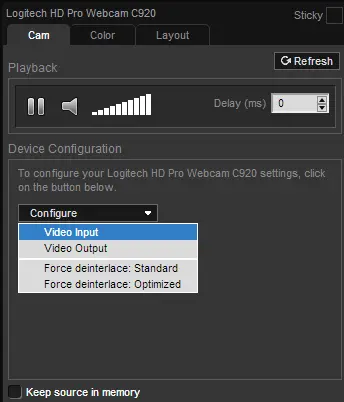
在XSplit中右键点击网络摄像头,选择“配置(Configure)”,然后点击“视频输入(Video Input)”。
在驱动程序窗口的第一个选项卡中:关闭“自动对焦(Auto-focus)”。之后需要手动调整,请务必在你计划直播时的坐姿和位置下进行调整。
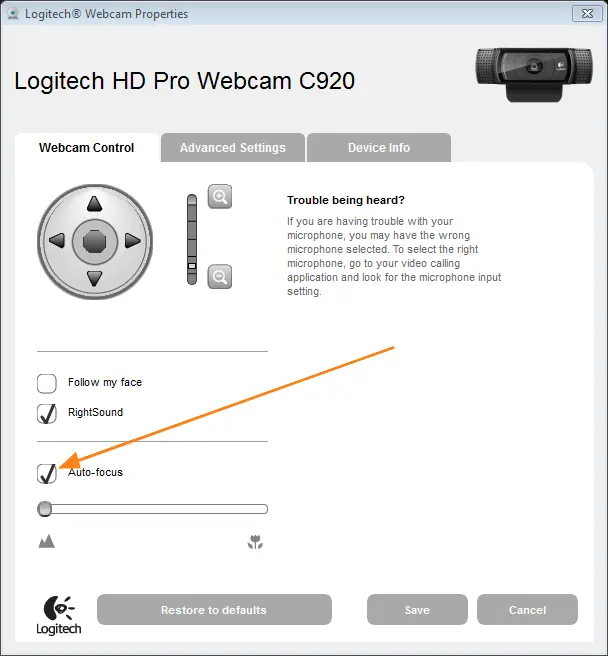

在第二个选项卡中:关闭“RightLight”“增益(Gain)”和“白平衡(White Balance)”。关闭这些自动模式后,按自己的喜好调整滑块。请注意,如果曝光滑块设置过高,帧率会降低。
点击保存(Save)。
常规摄像头设置

在XSplit中右键点击摄像头源,选择“Configure”,然后点击“Video output”。你将在这个菜单中配置网络摄像头的输出。输出尺寸和帧率基本不言自明,但有一点很重要:色彩空间与压缩。USB 2.0网络摄像头(以及采集卡设备)无法通过USB2以无损方式传送1080p画面的完整色彩空间频谱。摄像头需要压缩数据流。如果可以选择,我们建议使用MJPG和YUY2压缩格式,因为它们的可见画质损失最小。
不需要捕获1080p!
此外,请考虑你的画面需要什么分辨率。除非你要拍摄网络摄像头的全尺寸画面,否则没有必要以1080p捕获。可以根据源的大小设置相应的摄像头分辨率。

示例:下面是在XSplit中使用网络摄像头的情况,设置为720p、30 fps录制。以1080p捕获网络摄像头没有意义。但你应该捕获多大尺寸呢?我的网络摄像头只占场景中的一部分。试着猜猜网络摄像头源的像素高度……
答案是272像素。因此,这个画面的理想捕获分辨率是360p。如果把网络摄像头分辨率设置得更高,基本上只是在浪费USB2带宽,缩放后的画面也不会有所不同。注意:如果摄像头受硬件限制而不擅长缩放,情况则不同。这时应让XSplit负责缩放,因为它使用复杂的软件算法,可以获得更好的画质。
此外,如果录制或直播为720p,所有更高分辨率的源通常只是在浪费CPU、GPU、内存和外部硬件资源。请始终将源分辨率和帧率设置为与XSplit Broadcaster中设定的分辨率相匹配,从而充分利用电脑资源。
我们通常不建议网络摄像头进行1080p捕获的另一个原因,是这样无法安全地在每个USB控制器上添加一台以上的摄像头,因为这会耗尽所有USB2带宽。如果发生拥塞,键盘和鼠标甚至可能受到影响。
关于RGB24的警告
我们不建议将RGB24(未压缩)设为色彩空间!使用此设置时,摄像头帧率通常会严重受限,具体限制取决于网络摄像头型号和驱动程序。

现在你已经在XSplit Broadcaster中优化了网络摄像头,接下来就尽情直播或录制吧!如果你对这篇博客或XSplit Broadcaster整体还有疑问,欢迎在下方评论区告诉我们!



留言