

使用VST进行直播
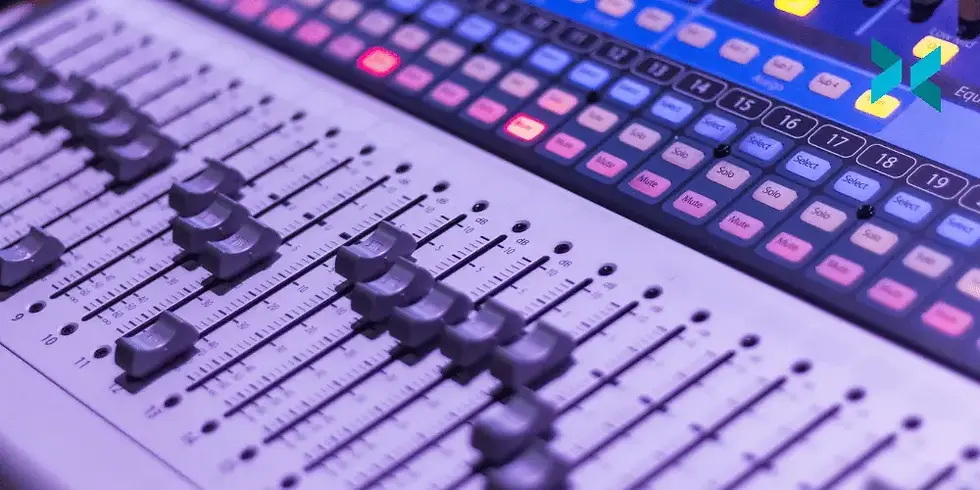
VST是提升直播整体制作质量的绝佳工具。毕竟观众需要听清你的声音!所以今天我们来讨论如何使用VST进行直播!VST代表Virtual Studio Technology(虚拟演播室技术),可以让你通过各种选项创建数字演播室。我们将介绍EQ、压缩器和限制器,这些工具都可以在XSplit Broadcaster中使用,让你的麦克风声音更好。
如何设置用于直播的VST
使用VST配合XSplit Broadcaster很简单。进入音频混音器,点击麦克风设置,打开音频DSP效果。你需要设置VST所在的位置。通常它们位于Program Files、Common Files下的VST3文件夹中。
刷新列表,然后添加VST。点击设置图标即可打开每个VST的界面。从这里开始,你可以进一步探索并微调设置,下面我们逐一看看!

EQ
第一个应该使用的VST是均衡器,也就是EQ。简单来说,EQ用于增加或削减特定频率,从而改善整体人声效果。当然,这非常主观,因为每个人的声音都不同。不过,下面是一些通用建议,可以帮助你开始,之后还可以继续调整。
首先,在70hz左右应用高通滤波器,去掉空调等不需要的低频。然后对15khz左右的低通滤波器做同样的操作。接着找到想要去掉的频率。这因人而异,但你可以从1khz附近开始,使用提升的钟形曲线,直到找到想要去掉的频率。
然后提升你喜欢的频率,例如100-200范围可以为声音增加低音,4000-5000和9-10k范围可以增加声音的清晰度。
我使用的是Fabfilter Pro-Q3均衡器,它是付费插件,但提供免费试用。你还可以找到许多免费的EQ插件。它们确实能提供很多适合直播的优秀VST,我们之后会继续介绍。

压缩器
压缩器总是有点难以解释,但如果你喜欢大喊或低声说话,它们基本上可以帮助观众听清你。任何压缩器都需要设置阈值,这是音频必须达到才能触发压缩器的电平。这样会让高电平降低、低电平提高。
然后设置压缩比,作为人声的起点,2:1或3:1是比较安全的比例。接着设置启动时间和释放时间。开始时可以使用较快的启动和稍慢的释放,之后再逐步调整。最后需要设置补偿增益,用来补回压缩音频时损失的整体响度。我不会把它设得太高,因为接下来介绍的工具还可以继续调整音量。
这能帮你开始使用,但之后请按自己的喜好逐步调整设置。XSplit Broadcaster内置了一个很棒的压缩器,应该能满足你的所有需求,不过你也可以添加其他压缩器。适合直播的优秀VST真的很多!
用于直播的限制器VST
游戏时我们都会有兴奋的时刻,毕竟这正是直播的乐趣所在,对吧?然而,没有什么比失真和削波音频更能破坏气氛。限制器可以帮你减少这种情况。与压缩器不同,限制器专门针对较高的音频电平。
基本上,你需要把阈值设置在音频即将削波之前,例如-2或-3 DB。之后,每当音频达到这个阈值,限制器都会降低电平,避免削波。
更高级的限制器还允许提高整体音频电平,因此要确保达到的电平只是偶尔刚刚触发限制器。它确实可能成为直播必备的VST,因为你可以获得清晰的音频,而不用担心削波。
以上就是开始直播时最需要了解的主要VST。它们会显著增强音频,你也可以找到高质量的免费版本。如果你对这些VST的使用方法有任何疑问,欢迎在评论中告诉我们。



留言