

XSplit VCam技巧与窍门
Luis Vigil
2018年11月21日
讀畢需時 1 分鐘
已更新:10月11日

我们最近推出了XSplit VCam,这是目前可用的最先进的网络摄像头背景移除工具!XSplit VCam的设置相对简单,本指南将提供一些技巧,帮助你充分利用这款应用。
优化XSplit VCam
为了获得XSplit VCam的最佳性能,请坐在光线充足的地方。

确保自己位于摄像头画面的中央。可以借助XSplit VCam的预览窗口检查位置。

如果结果仍然不满意,可以尝试重新校准XSplit VCam。校准功能位于XSplit VCam左上角的菜单中。

如果你正在设置较低的帧率或较高的CPU使用率,请点击滤镜部分的齿轮图标,打开更多滤镜设置。在这里,你可以设置XSplit VCam的视频质量,以及用于硬件加速的设备。如果你看到较高的CPU使用率,请务必将硬件加速设置为使用任何可用的GPU。

替换背景时应用背景模糊
替换背景时,也可以对新背景应用模糊效果。

使用网页替换背景
替换背景时,可以选择使用网页。这能带来一些创意用法,例如动态背景。

在直播软件中使用XSplit VCam
你可以在各种直播软件中将XSplit VCam用作视频设备。
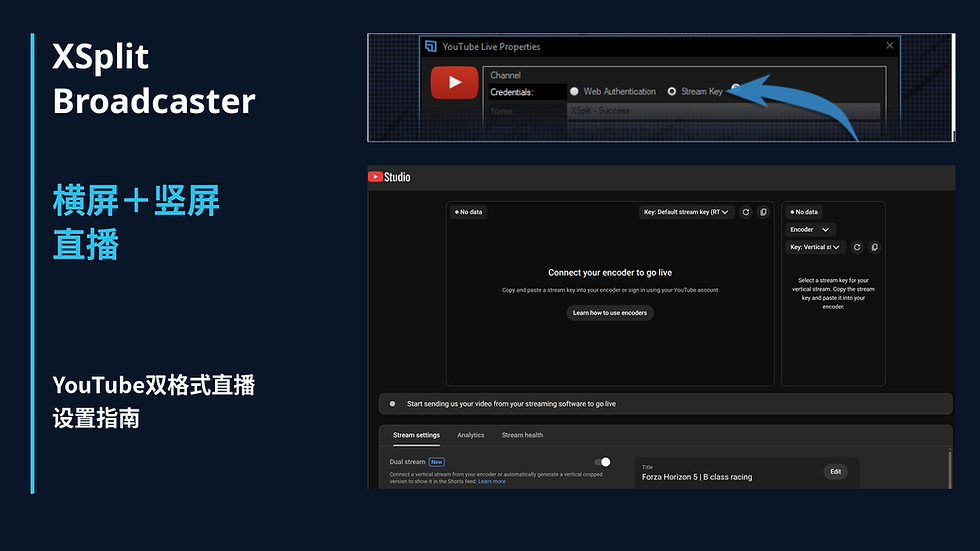
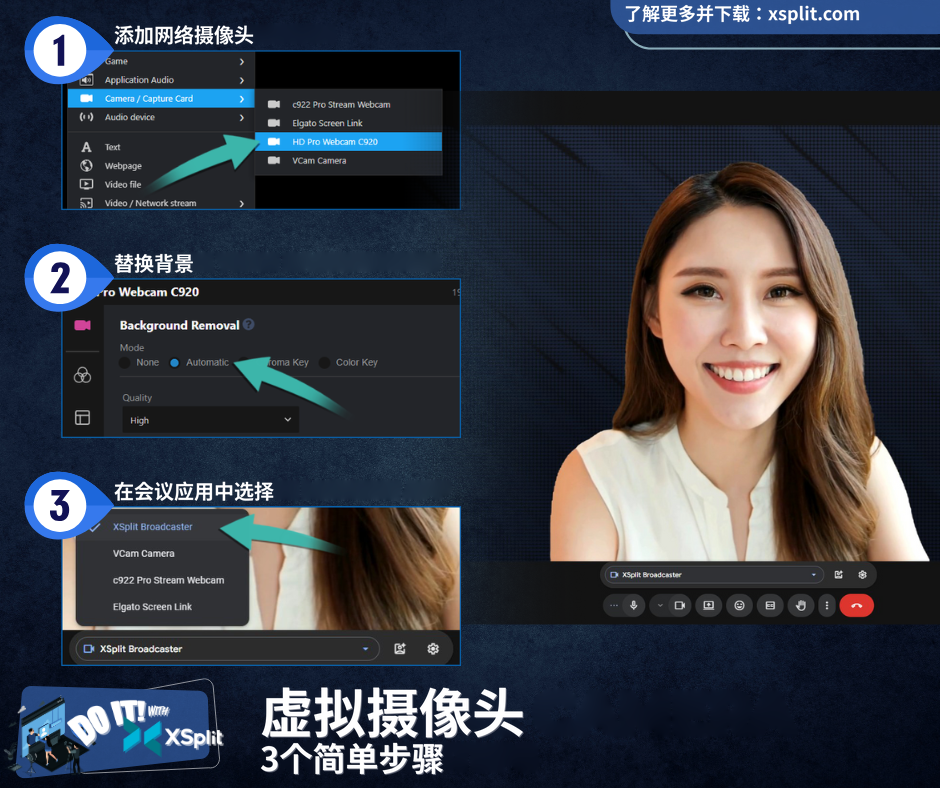
在XSplit Broadcaster中,可以将XSplit VCam添加为视频设备。

在OBS中,可以将XSplit VCam添加为视频采集设备。

在视频聊天软件中使用XSplit VCam
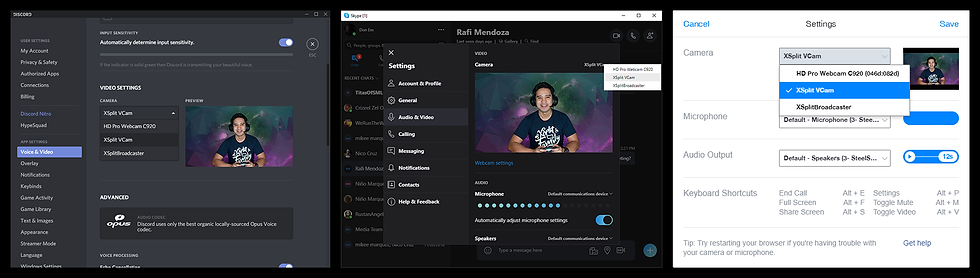
XSplit VCam也能作为多种通信软件的视频源。你可以在Discord、Skype、Facebook Messenger、WhatsApp、Google Hangouts等软件中使用它!
希望你喜欢使用XSplit VCam。如果有有趣的用法,欢迎在评论中分享,或通过社交媒体联系我们。如果还没有试用这款应用,可以免费下载XSplit VCam。



留言