

XSplit Broadcaster 支持在哪些平台直播?

使用 XSplit Broadcaster,你可以在 Twitch、YouTube Live、Facebook Live 或 Kick 上直播,也可以连接 X Live。你还可以连接专业视频服务,通过 Restream 发送制作好的节目,或为支持外部编码器的服务设置自定义直播。
先选择观众收看内容的平台,再确定连接方式,并按照下面的指南准备账号。

连接直播的两种方式
平台输出可以将 Broadcaster 直接连接到特定服务。根据集成功能的不同,你可以在 Broadcaster 中登录账号、选择频道或活动,并管理直播信息。部分输出插件已包含在软件中,其他插件可通过 Plugin Store 获取。
自定义直播使用目标平台提供的服务器 URL 和推流密钥建立连接。如果服务没有专用输出插件,或你希望自行输入连接信息,可以选择这种方式。

直播平台一览
目标平台 | 连接方式 | 所需条件 | 设置指南 |
X Live | 原生 X Live 输出 | 带蓝色认证标记的 X Premium 账号 | |
Twitch | 使用账号授权或推流密钥的 Twitch 输出 | 已启用双重验证的 Twitch 账号 | |
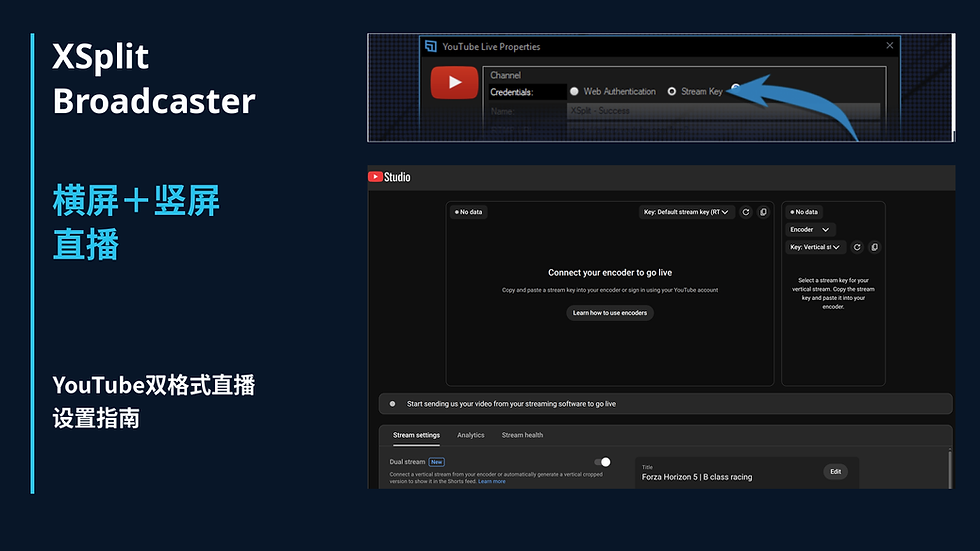
YouTube Live | YouTube Live 输出 | 已验证、已启用直播且过去 90 天内没有直播限制的频道;YouTube 直播的最低年龄为 16 岁 | |
Facebook Live | Facebook Live 输出 | 符合条件的个人资料或公共主页,以及向该目标直播的权限 | |
Kick | Kick 输出;如果没有安装,可通过 Plugin Store 安装 | 在 Broadcaster 中授权的 Kick 账号 | |
Vimeo | 使用账号授权的 Vimeo 输出 | 已启用直播活动的 Vimeo 账号 | |
Restream | 可通过 Plugin Store 获取的 Restream.io 输出 | Restream 账号,以及在 Restream 中连接的各频道的访问权限 | |
Amazon IVS | Amazon IVS 输出 | 拥有 IVS 频道及其推流密钥的 AWS 账号 | |
CDNvideo | 可通过 Plugin Store 获取的 CDNvideo 输出 | CDNvideo 登录凭据和直播频道 | |
Dailymotion | Dailymotion 输出,或使用直播 URL 和密钥的自定义 RTMP 连接 | 已启用直播功能的 Dailymotion 账号 | |
TikTok LIVE | Custom RTMP | 符合条件且可获取 Server URL 和 Stream Key 的 TikTok 账号 |
在 X 上直播
你需要一个带蓝色认证标记的 X Premium 账号。在 X Live 输出中登录账号,选择或创建直播源,并在开播前设置直播信息。完整流程请参阅 X Live 设置指南。
X 也支持通过 Media Studio Producer 接收 RTMP 推流。拥有 Producer 访问权限的账号可以使用其提供的连接信息设置自定义直播。
准备账号
设置输出之前,请确保目标平台的账号已准备好接收直播推流。
YouTube 要求频道已验证并启用直播、过去 90 天内没有直播限制,且直播者年满 16 岁。首次启用可能需要最多 24 小时。电脑直播流程请参阅 YouTube 编码器指南。
使用 Facebook Live 时,请选择符合条件的个人资料或公共主页,并使用拥有相应直播权限的账号。Twitch 要求启用双重验证。
Vimeo 的外部编码器直播适用于 Professional 和 Studio 套餐,或添加了 Events 功能的 Enterprise 套餐。在 Dailymotion 上,你的账号需要启用直播功能。
使用 TikTok LIVE 时,你需要能够获取 Server URL 和 Stream Key。这些凭据可用于通过 Custom RTMP 连接 Broadcaster。准备直播前,请先在账号中确认这些信息。
使用 Amazon IVS 和 CDNvideo 时,请先创建接收频道。IVS 将视频发送到你自己的网站或应用,因此在配置编码器连接的同时,也要准备播放器或观看页面。
设置自定义直播
如果平台支持 RTMP 推流接入,并提供外部编码器所需的服务器 URL 和推流密钥,就可以使用自定义连接。
在目标平台上创建或选择直播活动或频道。
在 Broadcaster 中打开 Output,使用平台的服务器 URL 和推流密钥配置自定义输出。请勿公开密钥。
按照平台要求设置视频和音频选项,包括编码格式、码率、分辨率和关键帧间隔。
选择输出,然后使用 Stream 开始发送节目。查看目标平台的预览,并在需要时完成该平台的 Go live 开播步骤。
Broadcaster 还支持在 Custom Stream 和部分服务输出中使用 SRT,并支持在 Custom Stream 中进行 RTSP 推送。请选择与接收服务及输出可用选项匹配的协议。相关功能请参阅 2025 年 5 月发行说明和 2025 年 7 月发行说明。
录制、摄像头与设备输出
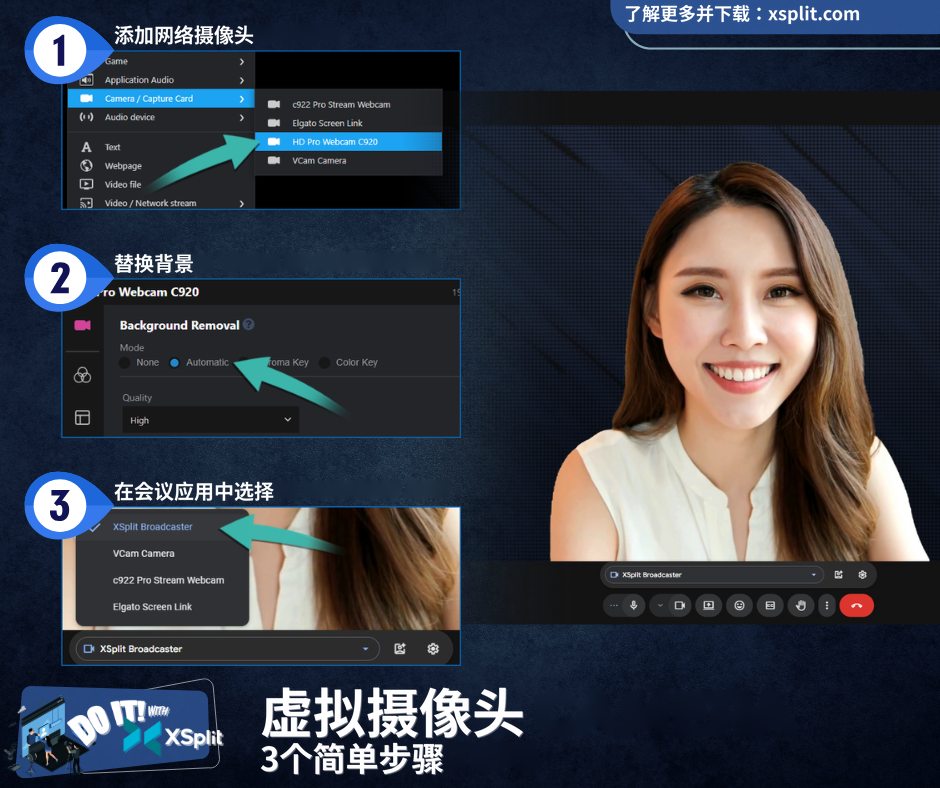
Broadcaster 的其他输出各有用途。Local Recording 将节目保存为文件。Virtual Camera 将场景发送到另一个应用的摄像头输入。NDI、本地网络直播、DeckLink 播出和 Projector 则用于网络、硬件与显示工作流程。
进行互联网直播时,请选择观众收看的服务,并配置对应的平台输出或自定义直播。
准备好开播了吗?
选择直播平台、准备账号,再按照设置指南操作。如果你正在创建第一个场景,XSplit Broadcaster 入门指南会介绍基本操作。
请参阅 2026 年 10 月发行说明,并通过 Broadcaster 的 Help > Check for updates 检查版本。


留言