

XSplit VCam 팁과 요령
최종 수정일: 10월 11일

최근 가장 진보된 웹캠 배경 제거 도구인 XSplit VCam을 출시했습니다! XSplit VCam은 비교적 쉽게 설정할 수 있지만, 이 가이드에서는 앱을 더욱 잘 활용할 수 있는 팁과 요령을 소개합니다.
XSplit VCam 최적화
XSplit VCam의 성능을 최대한 활용하려면 조명이 충분한 곳에 자리 잡으세요.

카메라 화면의 중앙에 위치하세요. XSplit VCam의 미리 보기 창을 이용하면 도움이 됩니다.

결과가 여전히 만족스럽지 않다면 XSplit VCam을 다시 보정해 보세요. 보정은 XSplit VCam의 왼쪽 상단 메뉴에서 열 수 있습니다.

낮은 프레임 레이트나 높은 CPU 사용량을 설정하고 있다면 필터 섹션의 톱니바퀴 아이콘을 클릭해 추가 필터 설정을 여세요. 여기에서 XSplit VCam의 비디오 품질과 하드웨어 가속에 사용할 장치를 설정할 수 있습니다. CPU 사용량이 높다면 사용 가능한 GPU에 하드웨어 가속을 설정하세요.

배경 교체와 배경 흐림
배경을 교체할 때 새 배경에도 흐림 효과를 적용할 수 있습니다.

웹페이지를 배경으로 사용
배경을 교체할 때 웹페이지를 선택할 수 있습니다. 움직이는 배경 등 창의적인 활용이 가능합니다.

스트리밍 소프트웨어에서 XSplit VCam 사용
다양한 방송 소프트웨어에서 XSplit VCam을 영상 장치로 사용할 수 있습니다.
XSplit Broadcaster에서는 XSplit VCam을 영상 장치로 추가할 수 있습니다.

OBS에서는 XSplit VCam을 비디오 캡처 장치로 추가할 수 있습니다.

화상 채팅 소프트웨어에서 XSplit VCam 사용
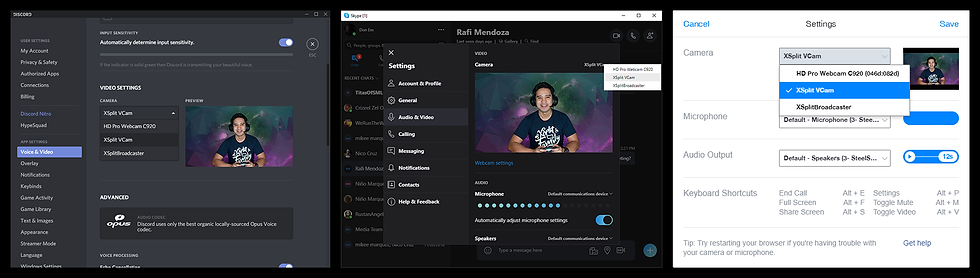
XSplit VCam은 여러 통신 소프트웨어의 영상 소스로도 사용할 수 있습니다. Discord, Skype, Facebook Messenger, WhatsApp, Google Hangouts 등에서 사용할 수 있습니다!
XSplit VCam을 즐겁게 사용하시기 바랍니다. 흥미로운 활용 사례가 있다면 댓글로 공유하거나 소셜 미디어로 연락해 주세요. 아직 앱을 사용해 보지 않았다면 XSplit VCam을 무료로 다운로드할 수 있습니다.




댓글