

XSplit Broadcaster에서 웹캠 사용하기

XSplit Workshop에 오신 것을 환영합니다. 저희가 XSplit을 최대한 활용할 수 있는 팁을 제공하는 특집 시리즈입니다. 이 시리즈를 시작하며 XSplit Broadcaster에서 사용하는 가장 일반적인 하드웨어 장치부터 살펴보겠습니다. 바로 웹 카메라, 흔히 웹캠이라고 부르는 장치입니다.
브이로그를 촬영하거나 Hearthstone 아레나에서 멋진 경기를 중계하는 등 어떤 용도로 사용하든 웹캠을 추가하면 시청자와의 소통을 확실히 높일 수 있습니다. 이 글에서는 웹 카메라의 화질과 성능을 최대한 끌어내는 방법을 안내합니다.
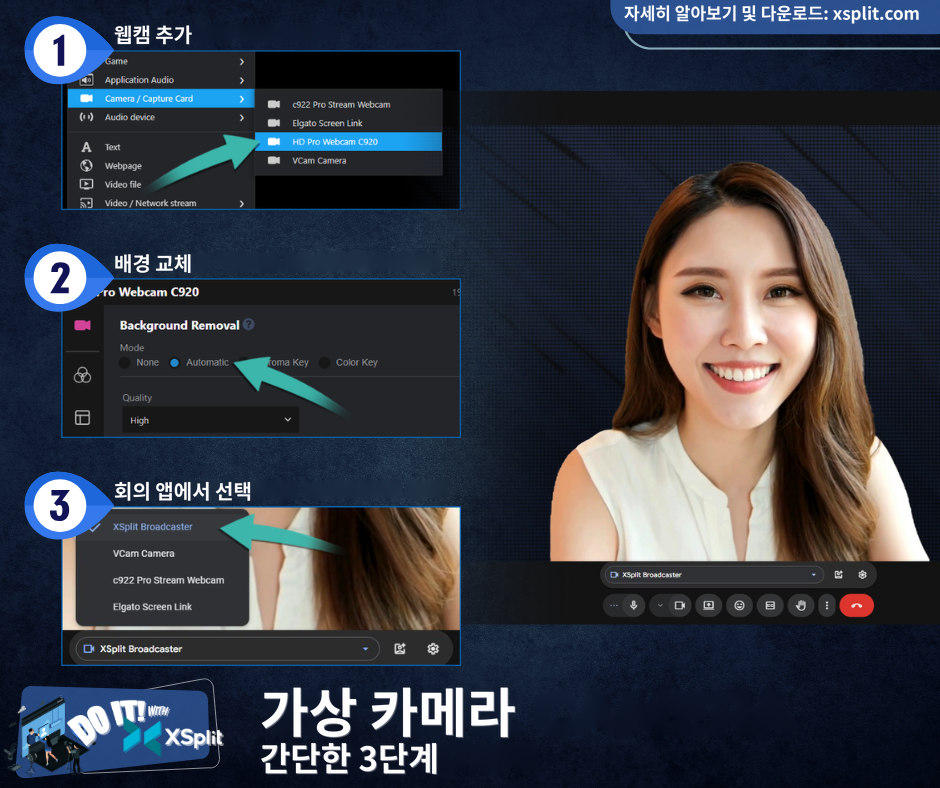
업데이트: XSplit에서는 이후 XSplit VCam이라는 새로운 앱을 출시했습니다. 이 앱을 사용하면 웹캠 배경을 쉽게 흐리게 하거나 제거하거나 교체할 수 있습니다. 아래의 제안은 여전히 유효하지만, 추가 기능을 제공하는 VCam을 꼭 확인해 보시기 바랍니다.
웹캠에서 발생하는 FPS 관련 문제
대부분의 웹 카메라에는 드라이버와 소프트웨어가 함께 제공됩니다. 문제는 웹 카메라 소프트웨어가 일반적으로 자동 모드가 항상 가장 좋다고 안내한다는 점입니다. 실제로는 그런 경우가 드뭅니다.
100달러 미만의 웹캠 대부분은 노출 설정이 너무 높으면 안정적인 프레임 레이트를 유지하지 못하며 CPU 사용량에도 영향을 줄 수 있습니다. 자동 모드는 안정적인 프레임 레이트보다 화면이 보이는지를 우선하므로 이를 고려하지 않습니다. 따라서 어두운 방에서는 자동 모드가 화면에 사용자를 보이게 하는 대신 프레임 레이트를 낮출 수 있습니다.
밝은 방에서도 자동 모드를 사용하는 것은 권장하지 않습니다. 방송 중 낮에서 저녁으로 바뀌는 것처럼 환경이 크게 변하면 자동 모드가 처리하지 못하는 상황이 생길 수 있기 때문입니다.
자동 모드를 끄세요
XSplit에서 웹캠을 사용할 때는 웹 카메라의 모든 자동 모드를 끄는 것을 분명히 권장합니다. 높은 화질을 원한다면 좋은 조명으로 환경을 직접 관리하고 장치를 최적의 설정으로 조정해야 합니다.
자동 모드를 사용하면 모든 상황에 맞는 평균값에 의존하게 됩니다. 창밖을 구름이 지나가거나 스트리밍 중 모니터의 반사 밝기가 바뀌면 카메라가 매우 다르게 동작할 수 있습니다.
또 다른 문제는 크로마 키 설정에서 자동 초점을 사용하는 것입니다. 카메라가 초점을 바꾸면 크로마 키의 색조도 달라질 수 있어 인물 가장자리가 흐릿해질 수 있습니다.
다음 내용은 Logitech 웹 카메라를 중심으로 설명하지만 다른 웹 카메라에도 대부분 적용할 수 있습니다. 일반적으로 노출, 게인과 자동 초점의 자동 설정을 끄는 것이 좋습니다.
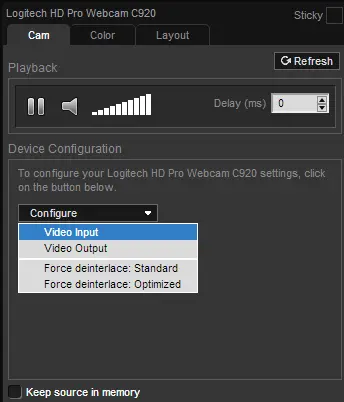
XSplit에서 웹 카메라를 마우스 오른쪽 버튼으로 클릭하고 Configure를 선택한 뒤 Video Input을 클릭하세요.
드라이버 창의 첫 번째 탭에서 Auto-focus를 끄세요. 이후 수동으로 조정해야 하므로 실제로 방송할 때 앉을 위치에서 조정해야 합니다.
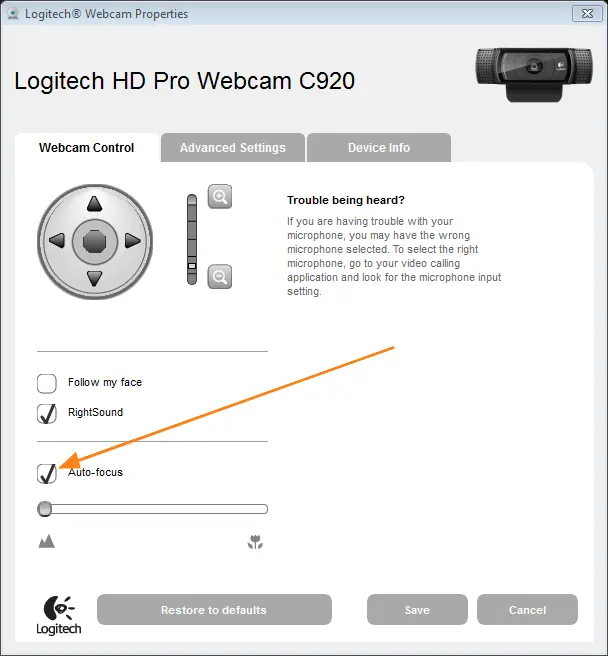

두 번째 탭에서는 RightLight, Gain과 White Balance를 끄세요. 이 자동 모드를 끈 뒤 슬라이더를 원하는 대로 조정하세요. 노출 슬라이더를 너무 높게 설정하면 프레임 레이트가 낮아집니다.
Save(저장)를 클릭하세요.
일반 카메라 설정

XSplit에서 카메라 소스를 마우스 오른쪽 버튼으로 클릭하고 “Configure”를 선택한 뒤 “Video output”을 클릭하세요. 이 메뉴에서 웹 카메라의 출력을 설정합니다. 출력 크기와 프레임 레이트는 비교적 이해하기 쉽지만, 중요한 것은 색 공간과 압축입니다. USB 2.0 웹 카메라(및 캡처 카드 장치)는 USB2를 통해 1080p 화면의 전체 색 공간 스펙트럼을 손실 없이 전송할 수 없습니다. 카메라는 데이터 스트림을 압축해야 합니다. 사용할 수 있다면 눈에 보이는 품질 저하가 가장 적은 압축 형식인 MJPG와 YUY2를 권장합니다.
1080p로 캡처할 필요는 없습니다!
어떤 해상도가 필요한지도 고려하세요. 웹 카메라를 화면 전체 크기로 보여 주는 경우가 아니라면 1080p로 캡처할 필요가 없습니다. 소스 크기에 맞춰 카메라 해상도를 설정하세요.

예를 들어 XSplit에서 웹캠을 720p, 초당 30프레임으로 녹화한다고 해 보겠습니다. 웹 카메라를 1080p로 캡처할 이유는 없습니다. 그렇다면 어떤 크기로 캡처해야 할까요? 제 웹 카메라는 장면의 특정 부분에 맞춰 크기가 설정되어 있습니다. 웹 카메라 소스의 픽셀 높이를 추정해 보세요.
그 높이는 272픽셀입니다. 따라서 이 화면에 적합한 캡처 해상도는 360p입니다. 해상도를 더 높여도 USB 2 대역폭만 낭비할 뿐 크기를 조정한 영상이 달라 보이지 않습니다. 다만 하드웨어 한계로 카메라가 크기를 조정하는 데 약하다면 예외입니다. 이 경우 XSplit이 정교한 소프트웨어 알고리즘으로 크기를 조정하도록 하면 화질이 더 좋아집니다.
녹화나 라이브 스트림이 720p라면 더 높은 해상도의 소스는 CPU, GPU, 메모리와 외부 하드웨어 자원만 낭비하는 경우가 많습니다. 컴퓨터 자원을 최적으로 사용하려면 XSplit Broadcaster에서 설정한 해상도에 맞춰 소스 해상도와 프레임 레이트를 정하세요.
웹 카메라를 1080p로 캡처하지 않는 또 다른 이유는 USB 컨트롤러 하나에 카메라를 두 대 이상 안전하게 연결하기 어렵기 때문입니다. USB 2 대역폭을 모두 사용하게 되고, 혼잡이 발생하면 키보드와 마우스에도 영향을 줄 수 있습니다.
RGB24에 관한 경고
RGB24(비압축)를 색 공간 설정으로 사용하는 것은 권장하지 않습니다. 이 설정에서는 카메라 프레임 레이트가 대개 심하게 제한되며, 정확한 제한 정도는 웹 카메라 모델과 드라이버에 따라 다릅니다.

이제 XSplit Broadcaster에서 웹캠을 최적화했으니 라이브 스트리밍이나 녹화를 즐겨 보세요. 이 글이나 XSplit Broadcaster 전반에 관해 궁금한 점이 있으면 아래 댓글로 알려 주세요.




댓글