

XSplit Broadcaster: 2026년 10월 업데이트

XSplit Broadcaster의 2026년 10월 업데이트(버전 4.6.2609.2802)에는 더 빠른 설정 전환, Twitch Enhanced Broadcasting의 Intel Arc 지원, 스트리밍 및 녹화 출력 제어 기능이 포함되었습니다.
업데이트하려면 XSplit Broadcaster에서 Help > Check for updates를 엽니다.
이번 10월의 새로운 기능
Presentation Switcher
메인 창에서 저장된 설정을 바로 전환할 수 있습니다. 각 Presentation에는 해상도를 비롯해 고유한 장면, 소스, 출력 채널 및 비디오 설정이 저장됩니다. 각 출력의 스트림 제목과 설명도 함께 저장됩니다.
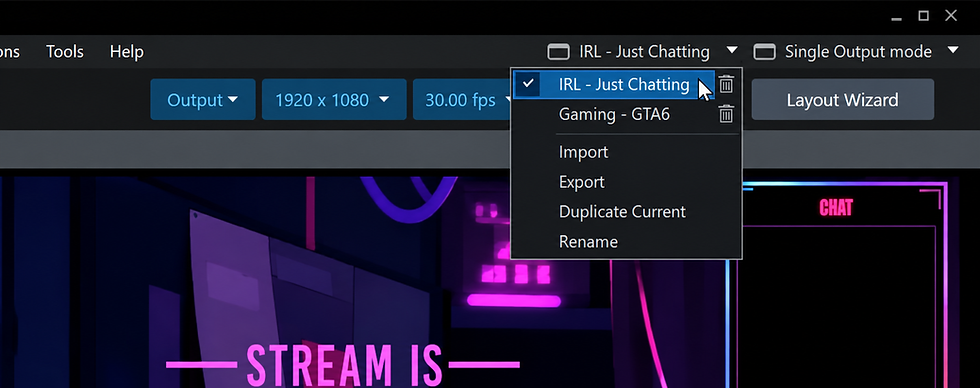
게임별로 또는 게스트가 참여하는 팟캐스트용으로 별도의 Presentation을 유지할 수 있습니다. 상단 툴바에서 현재 Presentation 이름을 클릭하고 불러올 설정을 선택하세요. 저장된 설정과 스트림 정보가 함께 로드되어 해당 게임이나 쇼를 바로 시작할 수 있습니다. Presentation Switcher 사용 방법 알아보기.
Twitch Enhanced Broadcasting, Intel Arc Alchemist 및 Battlemage 지원
이제 Intel Arc Alchemist 및 Battlemage 외장 GPU까지 지원 범위가 확대되었습니다. Intel Quick Sync를 사용하면 H.264 또는 H.265 인코딩으로 스트리밍할 수 있습니다. Twitch는 하드웨어와 사용 가능한 대역폭에 따라 스트림의 여러 버전을 자동으로 구성합니다. 시청자는 자신의 연결에 맞는 화질을 선택할 수 있습니다. 자세한 내용은 Enhanced Broadcasting 가이드를 참고하세요.
지원되는 Twitch 채널에서는 이러한 GPU로 Dual Format Streaming도 사용할 수 있어 스트림의 가로 버전과 세로 버전을 함께 전송할 수 있습니다.
YouTube Gifts
Gifts가 활성화된 대상 채널에서는 이제 기프트 활동이 Stream Dashboard 및 YouTube Live Alerts에 표시됩니다. 알림 가이드에서 연결 및 사용자 지정 방법을 확인할 수 있습니다.

Kick Chat Viewer
이제 Broadcaster에서 Kick 채널의 채팅을 확인하고 모양과 메시지 형식을 사용자 지정할 수 있습니다.
Stream Deck에서 더 강력한 제어
업데이트된 XSplit Controller 플러그인으로 Stream Deck에서 Multi Output Mode를 제어할 수 있습니다. 스트리밍 및 녹화 작업에서는 채널 또는 녹화 설정을 선택한 다음 output 1, output 2 또는 All을 선택하세요. 각 출력을 개별적으로 시작하고 중지하거나 두 출력을 함께 제어할 수 있어 스트리밍과 녹화를 더욱 유연하게 관리할 수 있습니다.
이번 업데이트에는 마이크 및 스피커 볼륨 제어, 연결 개선 등도 추가되었습니다.
Multitrack 오디오 기본 활성화
이제 새 Local Recording 설정에서는 Multitrack 오디오 녹화가 기본으로 활성화됩니다. 이 기존 기능을 사용하면 녹화 후 오디오 트랙을 개별적으로 편집할 수 있어, 예를 들어 게임 오디오를 변경하지 않고 마이크 레벨을 조정할 수 있습니다. 각 트랙에 포함할 항목을 선택하려면 오디오 트랙 할당을 확인하세요. 기존 녹화 구성의 설정은 그대로 유지됩니다.
미디어 재생 및 안정성
디코딩 및 재생이 업데이트되어 비디오와 오디오 파일은 물론 RTMP 및 RTSP 스트림도 지원합니다. 또한 일부 비디오 파일에서 화면 없이 오디오만 재생되던 문제, 일부 MP3 파일이 재생되지 않던 문제, RTSP 소스를 추가할 때 발생하던 충돌을 수정했습니다.
기타 개선 사항
Presentation 패키지: 내보낸 패키지에 Stinger 및 Luma 전환 파일이 포함되어 전환 효과를 유지한 채 다른 컴퓨터로 설정을 옮기기 쉬워졌습니다.
Media Playlist: Video Playlist의 이름이 Media Playlist로 변경되었으며 오디오 및 비디오 파일을 모두 지원합니다.
전체 변경 사항 및 알려진 문제 목록은 2026년 10월 릴리스 노트에서 확인하세요.
Broadcast 메뉴는 어디로 갔나요?
혹시 Broadcast 메뉴를 찾고 있었다면, 사라진 것을 알 수 있습니다. 이제 Output 메뉴에서 스트리밍 채널을 한곳에서 관리합니다. 여기에서 플랫폼을 추가하고 설정을 관리하며 메인 Stream 버튼으로 시작할 채널을 선택합니다.
기본 흐름은 다음과 같습니다.
먼저 Output을 열고 Set up a new output을 선택합니다. 스트리밍 플랫폼을 선택하고 계정을 연결하세요.
사용할 채널을 Output 드롭다운에서 선택합니다.
메인 Stream 버튼을 클릭합니다. 라이브 방송을 시작하기 전에 필요한 스트림 정보를 입력하세요.
Output 메뉴에서 채널을 추가하면 스트림을 시작하기 전에 채널을 준비할 수 있습니다. 기존 채널을 조정하려면 채널 옆의 톱니바퀴 아이콘을 클릭하여 속성을 여세요.
Stream Info에서는 라이브 방송 전에 수행할 작업도 더 세밀하게 제어할 수 있습니다. Ask every time을 선택하면 시작할 때마다 스트림 정보를 검토하고, Save as default를 선택하면 저장된 정보를 재사용할 수 있습니다. Twitch와 Kick에서는 Use platform details도 제공하므로 플랫폼에 이미 설정된 정보를 그대로 사용할 수 있습니다.
채널을 선택한 후에는 메인 Stream 버튼으로 채널을 함께 시작할 수 있습니다. 하나의 채널로 스트리밍하든 여러 채널로 스트리밍하든 한곳에서 라이브 방송을 시작할 수 있습니다.
향후 업데이트를 베타로 먼저 사용해 보세요
이번 릴리스의 많은 기능은 베타에서 처음 공개되었습니다.
베타 빌드는 안정성이 낮을 수 있으므로 라이브 스트리밍 전에 설정을 테스트하세요.
새로운 기능을 사용해 보신 후 의견을 들려주세요. Discord 서버 또는 지원 채팅을 통해 피드백을 공유할 수 있습니다.



댓글