

ライブ配信でVSTを使う
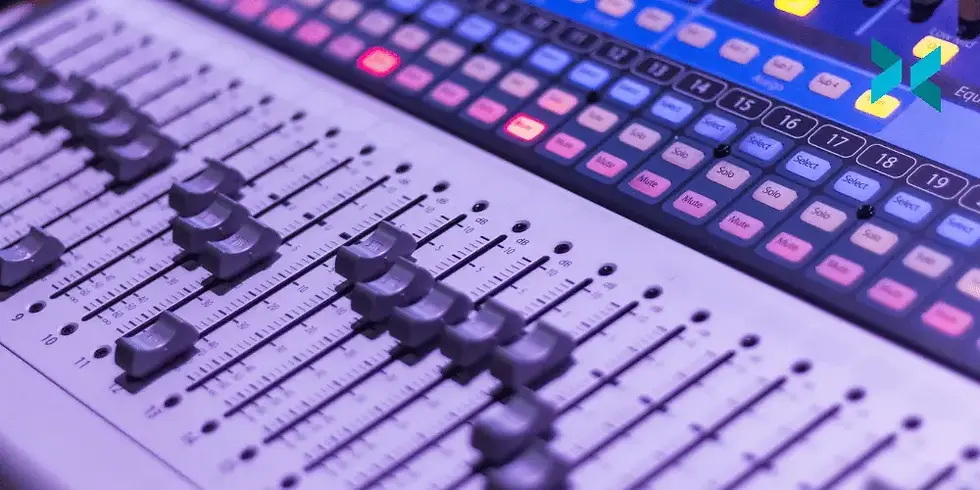
VSTは配信全体の制作品質を高める優れたツールです。視聴者にはあなたの声が聞こえなければなりません。今回は、ライブ配信でVSTを使う方法を紹介します。VSTはVirtual Studio Technologyの略で、さまざまな機能を備えたデジタルスタジオを作れます。XSplit Broadcasterでマイク音声を改善できるEQ、コンプレッサー、リミッターを見ていきましょう。
ライブ配信用VSTの設定方法
VSTをXSplit Broadcasterと一緒に使うのは簡単です。Audio Mixerを開き、マイクの設定をクリックしてAudio DSP Effectsを開きます。VSTの保存場所を設定する必要があります。通常はProgram Files、Common Filesの順に進んだVST3フォルダーにあります。
リストを更新してからVSTを追加します。設定アイコンで各VSTのインターフェースを開けます。そこから細かく調整できるので、それぞれ順に見ていきましょう。

EQ
最初に使うVSTはイコライザー、つまりEQです。EQでは特定の周波数を加えたり削ったりして、声全体の音を改善します。声は人によって異なるため、もちろん主観的な部分があります。まずは次の一般的な提案を試し、そこから調整してください。
まず、70hz付近にハイパスフィルターを適用して、空調などの不要な低周波数を除去します。次に15khz付近のローパスフィルターで同じことを行います。その後、取り除きたい周波数を探します。人によって異なりますが、1khz付近から始め、強調したベルカーブを使って、取り除きたい周波数を見つけられます。
次に、好みの周波数を強調します。例えば100-200の範囲で声の低音を増やしたり、4000-5000と9-10kの範囲で声をより明瞭にしたりします。
私はFabfilter Pro-Q3の有料EQを使っていますが、無料トライアルがあります。無料のEQプラグインもたくさんあります。ライブ配信用の優れたVSTが数多くあるので、これから見ていきます。

コンプレッサー
コンプレッサーを説明するのはいつも難しいのですが、大声を出したりささやいたりするのが好きな人には、視聴者が声をはっきり聞くのを助けてくれます。基本的に、どのコンプレッサーでも、作動するために音声が達する必要のあるレベル、つまりしきい値を設定します。これにより高いレベルは低く、低いレベルは高くなります。
次に圧縮比を設定します。ボーカルなら、最初は2:1または3:1が安全です。アタックとリリースも設定します。まずは速いアタックとやや遅いリリースにし、時間をかけて調整してください。最後にメイクアップゲインを設定します。これは音声を圧縮して失われた全体の音量を補うものです。次に説明するツールで調整できるため、私は高く設定しすぎないようにします。
これで始められますが、時間をかけて好みに合わせて設定を調整してください。XSplit Broadcasterには、必要なことをすべて満たせるはずの優れたコンプレッサーが内蔵されていますが、別のものを追加することもできます。ライブ配信用の優れたVSTは本当にたくさんあります!
ライブ配信用リミッターVST
ゲーム中に盛り上がる瞬間は誰にでもあります。それが配信の楽しさですよね。ただし、歪んだクリップ音ほどその瞬間を台無しにするものはありません。リミッターでこれを抑えられます。コンプレッサーとは異なり、リミッターは特に高い音量レベルに焦点を当てます。
基本的には、音声がクリップする直前のレベル、例えば-2または-3 DBにしきい値を設定します。リミッターは音声がそのしきい値に達するたびにレベルを下げ、クリッピングを防ぎます。
より高度なリミッターでは全体の音声レベルも上げられます。そのため、時々リミッターがぎりぎり作動するレベルに達するようにします。クリッピングを心配せずに明瞭な音声を得られるので、ライブ配信に欠かせないVSTになる可能性があります。
ライブ配信を始めるときに役立つ主なVSTは以上です。音声を大幅に改善できますし、探せば高品質な無料版も見つかります。これらのVSTの使い方について質問があれば、コメントでお知らせください。




コメント