

XSplit VCamのヒントとコツ
更新日:10月11日

私たちは最近、現在利用できる最も高度なウェブカメラ背景除去ツール、XSplit VCamをリリースしました!XSplit VCamの設定は比較的簡単ですが、このガイドではアプリをさらに活用するためのヒントを紹介します。
XSplit VCamを最適化する
XSplit VCamの性能を最大限に引き出すため、十分に明るい場所に座りましょう。

カメラの画面の中央に映るようにしてください。XSplit VCamのプレビュー画面で確認できます。

結果にまだ満足できない場合は、XSplit VCamの再キャリブレーションを試してください。キャリブレーションはXSplit VCamの左上のメニューから開けます。

低いフレームレートや高いCPU使用率を設定している場合は、フィルターセクションの歯車アイコンをクリックして追加のフィルター設定を開きます。ここでXSplit VCamの動画品質や、ハードウェアアクセラレーションに使うデバイスを設定できます。CPU使用率が高い場合は、利用可能なGPUでハードウェアアクセラレーションを設定してください。

背景の置き換えとぼかし
背景を置き換えるときは、新しい背景にもぼかしを適用できます。

ウェブページを背景として使う
背景の置き換え時にウェブページを選択できます。動きのある背景など、工夫次第でさまざまな使い方ができます。

配信ソフトでXSplit VCamを使う
さまざまな配信ソフトで、XSplit VCamを映像デバイスとして使用できます。
XSplit Broadcasterでは、XSplit VCamを映像デバイスとして追加できます。

OBSでは、XSplit VCamを映像キャプチャデバイスとして追加できます。

ビデオチャットソフトでXSplit VCamを使う
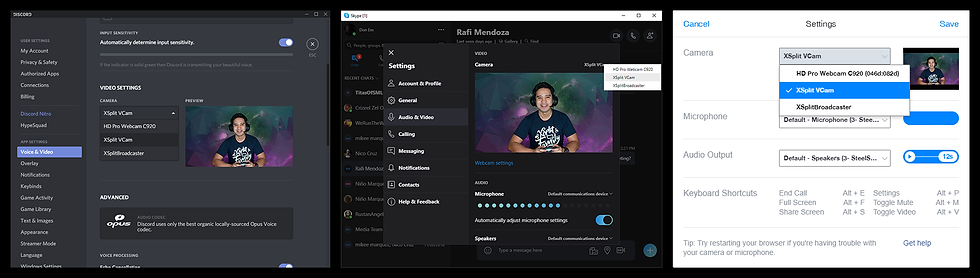
XSplit VCamはさまざまなコミュニケーションソフトの映像ソースとしても使えます。Discord、Skype、Facebook Messenger、WhatsApp、Google Hangoutsなどで利用できます!
XSplit VCamを楽しんでいただければ幸いです。面白い活用例があれば、コメントで共有するか、ソーシャルメディアでご連絡ください。まだ試していない方は、XSplit VCamを無料でダウンロードできます。




コメント