

XSplit Broadcasterでウェブカメラを使う

XSplit Workshopへようこそ。XSplitを最大限に活用できるよう、私たちがヒントを提供する記事シリーズです。 シリーズの最初は、XSplit Broadcasterで使われる最も一般的なハードウェアの一つを取り上げます。一般にウェブカメラと呼ばれる機器です。
Vlogを作る場合でも、Hearthstoneのアリーナで壮大なプレイを配信する場合でも、ウェブカメラを追加すれば視聴者との交流を確実に高められます。この記事では、ウェブカメラから最高の品質と性能を引き出す方法を紹介します。
更新: その後、新しいアプリXSplit VCamがリリースされ、ウェブカメラの背景を簡単にぼかしたり、除去したり、置き換えたりできるようになりました。以下の提案は現在も有効ですが、追加機能を備えたVCamもぜひご確認ください。
ウェブカメラのFPSに関する問題
ほとんどのウェブカメラにはドライバーとソフトウェアが付属しています。問題は、ウェブカメラのソフトウェアが一般に「自動」モードを常に最適だと勧めることです。しかし、実際にはそうでないことがほとんどです。
100米ドル未満のウェブカメラの多くは、露出設定が高すぎると安定したフレームレートを維持できません(CPU使用率にも影響します)。自動モードは映像の見やすさを優先し、安定したフレームレートを維持することを考慮しません。そのため暗い部屋では、姿は見えるようになりますが、フレームレートは低下します。
明るい部屋でも、自動モードの使用はおすすめできません。環境が自動モードで処理できない状態に変わることがあるためです。配信中に照明が昼光から夕方の明かりへ大きく変わる可能性がある場合は、特に注意が必要です。
自動モードをオフにする
XSplitでウェブカメラを使う場合は、すべての自動モードを無効にすることを強くおすすめします。高品質にこだわるなら、適切な照明で環境を管理し、デバイスを最適な設定にする必要があります。
自動モードを使うと「平均的な設定ですべてに対応する」仕組みに頼ることになります。窓の外に雲がかかったり、配信中にモニターの反射光が変わったりすると、カメラの動作は大きく変わります。
クロマキー環境ではオートフォーカスも問題になる可能性があります。カメラの焦点が移動するとクロマキーの色合いが変わり、人物の周囲にぼやけた境界が生じることがあります。
以下はLogitechのウェブカメラを中心に説明しますが、多くの内容は他の種類のウェブカメラにも応用できます。一般に、露出、ゲイン、オートフォーカスの自動設定はオフにします。
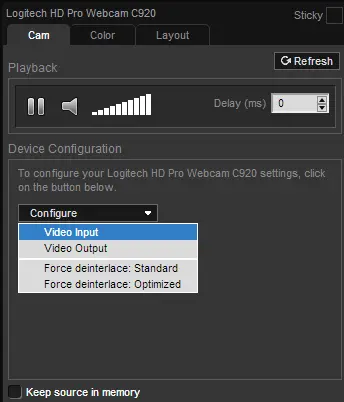
XSplitでウェブカメラを右クリックし、「Configure」を選択して「Video Input」をクリックします。
ドライバーウィンドウの最初のタブで「Auto-focus」を無効にします。その後、手動で調整する必要があります。実際に配信する位置に座った状態で調整してください。
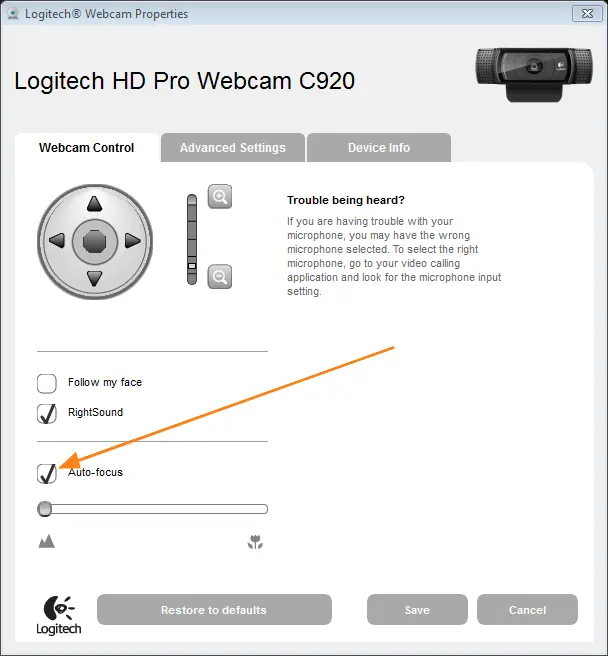

2つ目のタブで「RightLight」「Gain」「White Balance」を無効にします。これらの自動モードを無効にしたら、スライダーを好みに合わせて調整します。露出スライダーを高くしすぎると、フレームレートが低下するので注意してください。
Saveをクリックします。
カメラの一般設定

XSplitでカメラソースを右クリックし、「Configure」を選択して「Video output」をクリックします。このメニューでウェブカメラの出力を設定します。出力サイズとフレームレートはほぼ見れば分かりますが、重要なのは色空間と圧縮です。USB 2.0ウェブカメラ(およびキャプチャーカード)は、1080p映像の完全な色空間スペクトルを無損失でUSB2経由で送信することはできません。カメラはデータストリームを圧縮する必要があります。利用できる場合は、目に見える劣化が最も少ない圧縮形式MJPGとYUY2をおすすめします。
1080pでキャプチャーする必要はありません。
撮影に必要な解像度も考えてください。ウェブカメラを全画面で映すのでなければ、1080pでキャプチャーする必要はありません。ソースのサイズに合わせてカメラの解像度を設定しましょう。

例: これはXSplitでウェブカメラを720p、30fpsで録画する設定です。ウェブカメラを1080pでキャプチャーしても意味がありません。では、どのサイズでキャプチャーすべきでしょうか。私のウェブカメラはシーンの一部に合わせたサイズです。ウェブカメラソースのピクセル高を推測してみてください。
272ピクセルです。したがって、この映像に適したキャプチャー解像度は360pです。ウェブカメラの解像度を高く設定しても、USB2の帯域幅を無駄に使うだけで、縮小後の画像は変わりません。例外は、ハードウェアの制限でカメラの縮小処理が苦手な場合です。その場合は、XSplitに縮小させると、高度なソフトウェアアルゴリズムによって画質を高められます。
録画やライブ配信が720pなら、それより高い解像度のソースは、CPU、GPU、メモリ、外部ハードウェアのリソースを無駄にするだけです。コンピューターのリソースを最適に使うため、ソースの解像度とフレームレートは、XSplit Broadcasterで設定した解像度に合わせてください。
ウェブカメラで1080pキャプチャーをおすすめしないもう一つの理由は、USB2の帯域幅をすべて使うため、1つのUSBコントローラーに複数のカメラを安全に追加できなくなるからです。混雑するとキーボードやマウスにも影響する可能性があります。
RGB24に関する警告
色空間設定としてRGB24(非圧縮)を使わないようおすすめします。この設定では通常、カメラのフレームレートが大幅に制限されます(程度はウェブカメラのモデルとドライバーによって異なります)。

XSplit Broadcasterでウェブカメラを最適化できたら、ライブ配信や録画を楽しみましょう。この記事またはXSplit Broadcaster全般について質問があれば、下のコメント欄でお知らせください。




コメント