

XSplit Broadcaster : mise à jour d’octobre 2026

La mise à jour d’octobre 2026 de XSplit Broadcaster (version 4.6.2609.2802) permet de changer plus rapidement de configuration, ajoute la prise en charge d’Intel Arc pour Twitch Enhanced Broadcasting et offre davantage de contrôle sur les sorties de streaming et d’enregistrement.
Pour obtenir la mise à jour, ouvrez Help > Check for updates dans XSplit Broadcaster.
Les nouveautés d’octobre
Presentation Switcher
Passez d’une configuration enregistrée à l’autre directement depuis la fenêtre principale. Chaque Presentation conserve ses propres scènes, sources, canaux de sortie et réglages vidéo, y compris la résolution. Les titres et descriptions de stream sont également enregistrés pour chaque sortie.
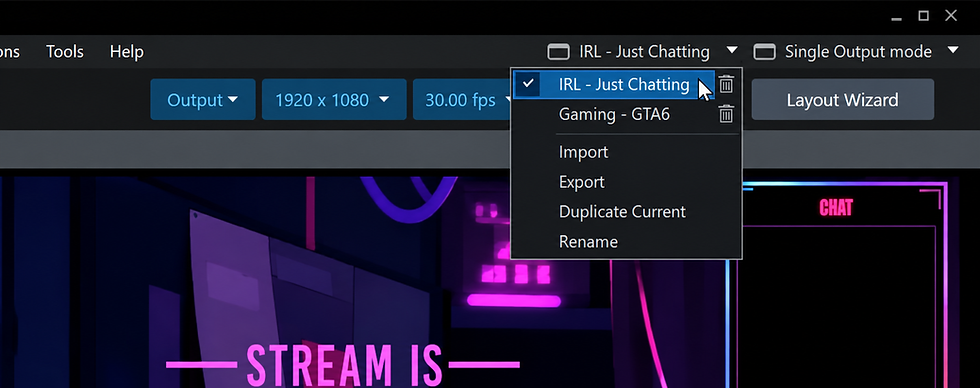
Gardez une Presentation distincte pour chaque jeu ou podcast avec invités. Cliquez sur le nom de la Presentation actuelle dans la barre d’outils supérieure, puis choisissez la configuration à charger. Votre configuration enregistrée et les informations du stream se chargent avec elle, prêtes pour ce jeu ou cette émission. Découvrez comment utiliser Presentation Switcher.
Twitch Enhanced Broadcasting prend désormais en charge Intel Arc Alchemist et Battlemage
La prise en charge s’étend désormais aux GPU discrets Intel Arc Alchemist et Battlemage. Intel Quick Sync vous permet de streamer avec un encodage H.264 ou H.265. Twitch configure automatiquement plusieurs versions de votre stream selon votre matériel et la bande passante disponible. Les spectateurs peuvent choisir la qualité adaptée à leur connexion. Consultez notre guide Enhanced Broadcasting pour plus de détails.
Sur les chaînes Twitch éligibles, ces GPU prennent également en charge Dual Format Streaming, qui envoie simultanément les versions horizontale et verticale de votre stream.
YouTube Gifts
L’activité des cadeaux apparaît désormais dans le Stream Dashboard et dans les YouTube Live Alerts pour les chaînes éligibles qui ont activé les Gifts. Notre guide des alertes explique comment les connecter et les personnaliser.

Kick Chat Viewer
Vous pouvez désormais afficher le chat de votre chaîne Kick dans Broadcaster et personnaliser son apparence ainsi que le format des messages.
Davantage de contrôle depuis votre Stream Deck
Le plugin XSplit Controller mis à jour ajoute les contrôles de Multi Output Mode à votre Stream Deck. Pour les actions de streaming et d’enregistrement, choisissez un canal ou une configuration d’enregistrement, puis sélectionnez output 1, output 2 ou All. Vous pouvez démarrer et arrêter chaque sortie séparément, ou les contrôler ensemble, pour gérer vos streams et vos enregistrements avec davantage de souplesse.
La mise à jour ajoute également des contrôles du volume du microphone et des haut-parleurs, des améliorations de connexion et bien plus encore.
L’audio multipiste activé par défaut
L’enregistrement audio multipiste est désormais activé par défaut pour les nouvelles configurations de Local Recording. Cette fonctionnalité existante permet de modifier séparément les pistes audio après l’enregistrement, par exemple pour ajuster le niveau du microphone sans modifier l’audio du jeu. Vérifiez l’affectation des pistes audio pour choisir ce qui est enregistré sur chacune d’elles. Les configurations d’enregistrement existantes conservent leurs réglages.
Lecture des médias et fiabilité
Le décodage et la lecture mis à jour couvrent les fichiers vidéo et audio, ainsi que les streams RTMP et RTSP. Cette version corrige également les cas où certains fichiers vidéo produisaient du son sans image, certains fichiers MP3 ne se lisaient pas et l’ajout d’une source RTSP provoquait un plantage.
Autres améliorations
Packages de Presentation : Les packages exportés incluent désormais les fichiers de transition Stinger et Luma, ce qui facilite le déplacement d’une configuration entre ordinateurs en conservant ses transitions.
Media Playlist : Video Playlist s’appelle désormais Media Playlist et prend en charge les fichiers audio et vidéo.
Pour consulter la liste complète des changements et des problèmes connus, lisez les notes de version d’octobre 2026.
Où est passé le menu Broadcast ?
Le menu Broadcast que vous cherchiez a disparu. Le menu Output réunit désormais vos canaux de streaming. C’est ici que vous ajoutez une plateforme, gérez ses réglages et choisissez les canaux que le bouton principal Stream démarrera.
Voici le fonctionnement de base :
Ouvrez Output et choisissez Set up a new output. Sélectionnez votre plateforme de streaming et connectez votre compte.
Sélectionnez les canaux à utiliser dans Output à l’aide de la liste déroulante.
Cliquez sur le bouton principal Stream . Renseignez les informations de stream requises avant de passer en direct.
Ajouter un canal via le menu Output vous permet de le préparer avant de démarrer votre stream. Pour modifier un canal existant, cliquez sur l’icône d’engrenage à côté de celui-ci pour ouvrir ses propriétés.
Stream Info vous offre également davantage de contrôle sur ce qui se passe avant le direct. Choisissez Ask every time pour revoir les informations de votre stream à chaque démarrage, ou Save as default pour réutiliser les informations enregistrées. Twitch et Kick proposent également Use platform details afin de conserver les informations déjà définies sur la plateforme.
Une fois vos canaux sélectionnés, le bouton principal Stream les démarre ensemble. Vous disposez ainsi d’un seul endroit pour passer en direct, que vous streamiez vers un seul canal ou plusieurs.
Essayez les prochaines mises à jour en bêta
De nombreuses fonctionnalités de cette version sont d’abord apparues en bêta.
Les versions bêta peuvent être moins stables, alors testez votre configuration avant de passer en direct.
Nous aimerions connaître votre avis lorsque vous essayez les nouvelles fonctionnalités. Partagez vos retours sur notre serveur Discord ou via le chat d’assistance.



Commentaires