

Webcams mit XSplit Broadcaster verwenden
Aktualisiert: 11. Okt.

Willkommen beim XSplit Workshop, einer Artikelserie, in der wir Tipps geben, damit du XSplit optimal nutzen kannst. Zu Beginn der Serie widmen wir uns einem der häufigsten Hardwaregeräte, die mit XSplit Broadcaster verwendet werden. Es handelt sich um eine Webkamera, die meist einfach Webcam genannt wird.
Ob du Vlogs erstellst oder eine epische Hearthstone-Partie überträgst, eine Webcam ist ein sicherer Weg, die Interaktion mit deinem Publikum zu verbessern. Dieser Artikel hilft dir dabei, die bestmögliche Qualität und Leistung aus deiner Webkamera herauszuholen.
Update: Wir haben inzwischen eine neue App namens XSplit VCam veröffentlicht. Damit kannst du den Hintergrund deiner Webcam ganz einfach weichzeichnen, entfernen oder ersetzen. Die folgenden Empfehlungen sind weiterhin gültig, wir empfehlen dir jedoch dringend, VCam wegen der zusätzlichen Funktionen auszuprobieren.
FPS-Probleme bei Webcams
Die meisten Webkameras werden mit Treibern und Software ausgeliefert. Das Problem ist, dass die Webcam-Software im Allgemeinen suggeriert, automatische Modi seien immer am besten. Das ist nur selten der Fall.
Die meisten Webcams im Preisbereich unter 100 USD können keine stabilen Bildraten halten, wenn die Belichtung zu hoch eingestellt ist, was auch die CPU-Auslastung beeinflussen kann. Der Automatikmodus berücksichtigt das nicht, weil er sich vor allem um die Sichtbarkeit des Bildes und nicht um eine gleichmäßige Bildrate kümmert. In einem dunklen Raum hält er dich deshalb sichtbar, senkt aber die Bildrate.
Auch in einem hellen Raum ist der Automatikmodus nicht empfehlenswert, weil sich deine Umgebung zu einer Situation verändern kann, mit der der Automatikmodus nicht umgehen kann. Das gilt besonders, wenn sich deine Beleuchtung während der Übertragung stark verändert, etwa vom Tageslicht zum Abendlicht.
Automatikmodus ausschalten
Wenn du deine Webcam mit XSplit verwendest, empfehlen wir ausdrücklich, alle Automatikmodi der Webkamera zu deaktivieren. Wenn dir eine hohe Qualität wichtig ist, musst du deine Umgebung durch gute Beleuchtung selbst kontrollieren und deine Geräte optimal einstellen.
Bei aktivierten Automatikmodi verlässt du dich auf eine Logik nach dem Muster „eine Einstellung passt für alle“. Deine Kamera verhält sich dann ganz anders, wenn eine Wolke vor deinem Fenster vorbeizieht oder sich die reflektierte Helligkeit deines Monitors während des Streamings verändert.
Ein weiteres mögliches Problem ist der Autofokus bei Chroma-Key-Setups. Wenn die Kamera den Fokus verändert, kann sich beim Chroma-Key die Farbschattierung ändern, wodurch an deiner Figur ein unscharfer Rand entstehen kann.
Die folgenden Informationen beziehen sich zwar auf eine Logitech-Webkamera, vieles davon lässt sich aber auch auf andere Webkameras übertragen. Generell solltest du die automatischen Einstellungen für Belichtung, Verstärkung und Autofokus ausschalten.
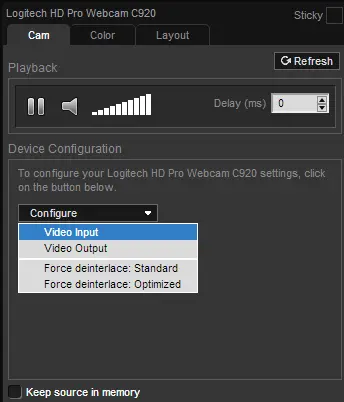
Klicke in XSplit mit der rechten Maustaste auf deine Webcam, wähle „Configure“ und klicke auf „Video Input“.
Deaktiviere im Treiberfenster auf dem ersten Tab „Auto-focus“. Danach musst du einige Einstellungen manuell anpassen. Nimm diese Anpassung vor, während du an der Position sitzt, von der aus du streamen möchtest.
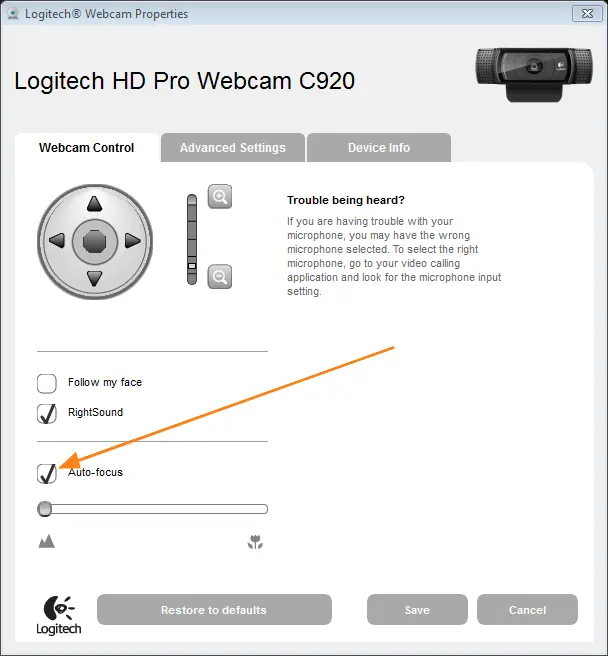

Deaktiviere auf dem zweiten Tab „RightLight“, „Gain“ und „White Balance“. Nachdem du diese Automatikmodi deaktiviert hast, passe die Schieberegler nach deinen Vorstellungen an. Beachte, dass eine zu hoch eingestellte Belichtung zu niedrigen Bildraten führt.
Klicke auf „Save“.
Allgemeine Kameraeinstellungen

Klicke in XSplit mit der rechten Maustaste auf deine Kameraquelle, wähle „Configure“ und klicke auf „Video output“. In diesem Menü konfigurierst du die Ausgabe der Webcam. Ausgabegröße und Bildrate sind zwar weitgehend selbsterklärend, wichtig ist aber der Farbraum beziehungsweise die Komprimierung. USB-2.0-Webcams (und Capture-Karten) können kein verlustfreies vollständiges Farbraumspektrum in einem 1080p-Bild über USB2 übertragen. Die Kamera muss den Datenstrom komprimieren. Soweit verfügbar, empfehlen wir die Komprimierungsformate MJPG und YUY2, da sie die geringste sichtbare Verschlechterung aufweisen.
1080p muss nicht sein!
Überlege bitte auch, welche Auflösung du für deine Aufnahme benötigst. Wenn du keine Aufnahme in voller Webcam-Größe erstellst, gibt es keinen Grund, sie in 1080p aufzunehmen. Wähle die Kameraauflösung passend zur Größe deiner Quelle.

Beispiel: Hier verwenden wir eine Webcam in XSplit, die auf die Aufnahme mit 720p und 30 FPS eingestellt ist. Es gibt keinen Grund, die Webcam in 1080p aufzunehmen. Welche Größe solltest du aber verwenden? Meine Webcam nimmt einen bestimmten Bereich der Szene ein. Versuche, die Pixelhöhe der Webcamquelle zu schätzen.
Sie beträgt 272 Pixel. Die ideale Aufnahmeauflösung für diese Einstellung ist daher 360p. Wenn ich die Auflösung der Webcam höher einstelle, verschwende ich im Grunde USB2-Bandbreite, und das verkleinerte Bild sieht nicht anders aus. Hinweis: Eine Ausnahme besteht, wenn die Kamera aufgrund von Hardwarebeschränkungen schlecht skaliert. In diesem Fall solltest du XSplit die Skalierung übernehmen lassen, weil dabei ein ausgefeilter Softwarealgorithmus zum Einsatz kommt und die Bildqualität dadurch besser wird.
Wenn deine Aufnahme oder dein Live-Stream in 720p erfolgt, sind Quellen mit höherer Auflösung im Allgemeinen nur eine Verschwendung von CPU-, GPU-, Speicher- und externer Hardware-Ressourcen. Stelle Quellenauflösungen und Bildraten immer passend zu der in XSplit Broadcaster festgelegten Auflösung ein, damit dein Computer seine Ressourcen optimal nutzt.
Ein weiterer Grund, warum wir Webcam-Aufnahmen in 1080p im Allgemeinen nicht empfehlen, ist, dass du dann nicht sicher mehr als eine Kamera pro USB-Controller verwenden kannst, weil die gesamte USB2-Bandbreite verbraucht würde. Bei einer Überlastung könnten sogar Tastatur und Maus beeinträchtigt werden.
Warnung zu RGB24
Wir raten davon ab, RGB24, also einen unkomprimierten Farbraum, als Einstellung zu verwenden. Die Bildrate der Kamera ist mit dieser Einstellung typischerweise stark begrenzt. Wie stark, hängt vom Webcam-Modell und dessen Treiber ab.

Nachdem du deine Webcam in XSplit Broadcaster optimiert hast, viel Spaß beim Live-Streaming oder Aufnehmen! Wenn du Fragen zu diesem Blogbeitrag oder allgemein zu XSplit Broadcaster hast, lass es uns bitte im Kommentarbereich wissen.




Kommentare