

Tipps und Tricks für XSplit VCam
Aktualisiert: 11. Okt.

Wir haben vor Kurzem XSplit VCam eingeführt, das fortschrittlichste verfügbare Werkzeug zum Entfernen von Webcam-Hintergründen! XSplit VCam lässt sich relativ einfach einrichten. Dieser Leitfaden bietet Tipps und Tricks, um mehr aus der App herauszuholen.
XSplit VCam optimieren
Für die beste Leistung von XSplit VCam solltest du dich an einem gut beleuchteten Ort positionieren.

Achte darauf, dass du mittig im Kamerabild bist. Das Vorschaufenster von XSplit VCam hilft dir dabei.

Falls die Ergebnisse noch nicht deinen Vorstellungen entsprechen, kalibriere XSplit VCam erneut. Die Kalibrierung findest du im Menü oben links in XSplit VCam.

Wenn du eine niedrige Bildrate oder hohe CPU-Auslastung einstellst, klicke im Filterbereich auf das Zahnradsymbol, um zusätzliche Filtereinstellungen zu öffnen. Hier kannst du die Videoqualität für XSplit VCam und das Gerät für die Hardwarebeschleunigung einstellen. Wenn du eine hohe CPU-Auslastung siehst, stelle die Hardwarebeschleunigung für eine verfügbare GPU ein.

Hintergrundunschärfe mit Hintergrundersetzung
Wenn du deinen Hintergrund ersetzt, kannst du auch den neuen Hintergrund weichzeichnen.

Webseiten als Hintergrund verwenden
Beim Ersetzen des Hintergrunds kannst du eine Webseite auswählen. Das eröffnet kreative Möglichkeiten, etwa einen bewegten Hintergrund.

XSplit VCam mit Streamingsoftware verwenden
Du kannst XSplit VCam in verschiedenen Übertragungsprogrammen als Videogerät verwenden.
In XSplit Broadcaster kannst du XSplit VCam als Videogerät hinzufügen.

In OBS kannst du XSplit VCam als Videoaufnahmegerät hinzufügen.

XSplit VCam mit Videochatsoftware verwenden
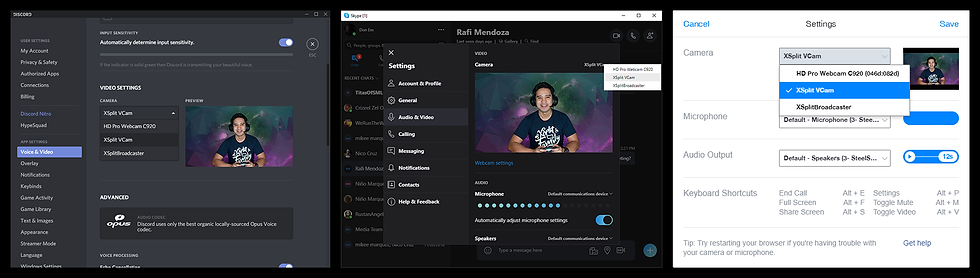
Du kannst XSplit VCam auch als Videoquelle in verschiedenen Kommunikationsprogrammen verwenden, darunter Discord, Skype, Facebook Messenger, WhatsApp, Google Hangouts und viele weitere!
Wir wünschen dir viel Spaß mit XSplit VCam. Teile interessante Einsatzmöglichkeiten in den Kommentaren mit uns oder kontaktiere uns über soziale Medien. Falls du die App noch nicht ausprobiert hast, kannst du XSplit VCam kostenlos herunterladen.




Kommentare