

Neue Möglichkeiten mit der Veröffentlichung der Multi-Output-Beta von XSplit Broadcaster

Streaming hat sich über ein einziges Format oder eine Plattform hinausentwickelt. Game-Streamer und Podcaster möchten ihr Publikum oft gleichzeitig auf mehreren Plattformen erreichen, die jeweils ihre eigene bevorzugte Videoausrichtung und ihren eigenen Stil haben. Die neue Multi-Output-Beta in XSplit Broadcaster erfüllt diesen Bedarf, indem sie Creators ermöglicht, gleichzeitig in verschiedenen Formaten zu streamen. Dieses Update eröffnet neue Möglichkeiten, Zuschauer auf Plattformen wie YouTube, TikTok und Twitch mit maßgeschneiderten Inhalten anzusprechen.

Was ist der Multi-Output-Modus in XSplit Broadcaster?
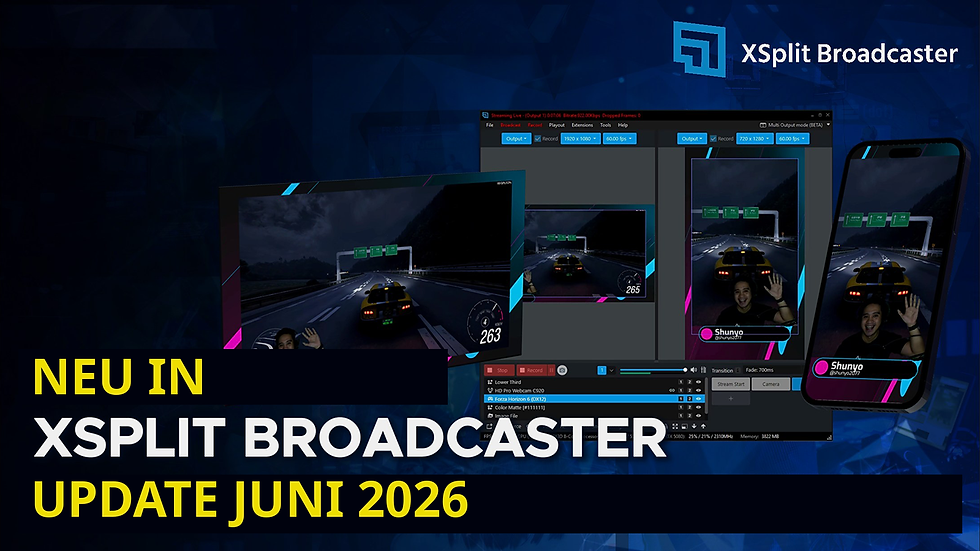
Im Multi-Output-Modus kannst du mehrere Streams aus einer einzigen Quelle übertragen, jeweils mit eigener Auflösung, eigenem Seitenverhältnis und eigenem Plattformziel. Du kannst beispielsweise ein horizontales 16:9-Layout an YouTube senden und gleichzeitig einen vertikalen 9:16-Stream an TikTok übertragen. Dank dieser Flexibilität brauchst du keine getrennten Setups oder Programme mehr, um unterschiedliche Vorlieben deines Publikums zu bedienen.
Diese Funktion befindet sich derzeit in der Beta-Phase. Nutzer können sie testen und Feedback geben, während sie die Vorteile des Streamings in mehreren Formaten nutzen. Sie unterstützt zahlreiche Plattformen, darunter Twitch, YouTube, Facebook und TikTok, und ist damit ein vielseitiges Werkzeug für Content-Creator.
Wie Multi Output das Streaming auf Twitch verbessert
Twitch hat sich kürzlich für Streaming in mehreren Formaten geöffnet und ermutigt Streamer, sowohl horizontale als auch vertikale Streams anzubieten. Die Multi-Output-Beta von XSplit Broadcaster lässt sich nahtlos in Twitchs Dual-Format-Streaming integrieren und ermöglicht dir:
Ein herkömmliches horizontales Layout für Zuschauer am Desktop streamen
Gleichzeitig einen für mobile Zuschauer optimierten vertikalen Stream übertragen
Dieser Ansatz steigert die Interaktion, weil du Zuschauer auf ihren bevorzugten Geräten und in ihrem bevorzugten Betrachtungsstil erreichst. Twitch-Zuschauer auf Mobilgeräten können ein vertikales Vollbilderlebnis genießen, während Desktop-Zuschauer das klassische Breitbildlayout erhalten.
Mehr über Twitchs Dual-Format-Streaming erfährst du auf der XSplit-Supportseite: Twitch-Streaming in mehreren Formaten.
Praktische Beispiele für Game-Streamer und Podcaster
Game-Streamer
Stell dir vor, du streamst ein temporeiches Spiel wie Valorant oder Fortnite. Dein Hauptstream auf YouTube oder Twitch kann das vollständige Spiel in 16:9 zeigen und alle Aktionen und Details erfassen. Dein TikTok-Publikum erhält gleichzeitig einen vertikalen Stream, der perfekt auf die mobile Fläche zugeschnitten ist.
Mit diesem Setup kannst du:
Die Reichweite deiner Inhalte ohne zusätzliche Hardware maximieren
Inhalte an plattformspezifische Sehgewohnheiten anpassen
Ein perfektes Layout für horizontales und vertikales Zuschauen erstellen
Podcaster
Podcaster können den Multi-Output-Modus nutzen, um einen horizontalen Stream an Twitch oder YouTube zu übertragen und dabei das gesamte Panel oder die Gästeliste zu zeigen. Gleichzeitig kann ein vertikaler Stream an TikTok gehen und sich auf eine einzelne sprechende Person konzentrieren.
Diese Methode hilft Podcastern dabei:
Publikum gleichzeitig auf mehreren Plattformen anzusprechen
Inhalte effizient für soziale Medien wiederzuverwenden
Mit vertikalen Videoformaten besser auffindbar zu werden
Multi-Output-Modus in XSplit Broadcaster einrichten
Der Einstieg in den Multi-Output-Modus ist unkompliziert. Hier sind die grundlegenden Schritte:
Zum Multi-Output-Modus wechseln
Öffne XSplit Broadcaster und wechsle oberhalb der Canvas in den Multi-Output-Modus.
Jede Ausgabe konfigurieren
Lege für jeden Stream Auflösung, Seitenverhältnis und Zielplattform fest. Wähle beispielsweise 1920x1080 für YouTube und 1080x1920 für TikTok.
Szenen und Quellen anpassen
Passe die Szene jeder Ausgabe an das Format an. Für vertikale Streams kannst du deine Webcam und Overlays zuschneiden oder neu positionieren.
Streaming starten
Beginne mit der Übertragung, und XSplit sendet jeden Stream an die jeweilige Plattform.
Eine detaillierte Anleitung findest du auf der offiziellen XSplit-Supportseite zum Multi-Output-Modus.
Vorteile über das Streaming in mehreren Formaten hinaus
Der Multi-Output-Modus hilft dir außerdem dabei:
Zeit und Ressourcen zu sparen, indem du mehrere Streams von einem PC aus verwaltest
Eine einheitliche Markenpräsenz zu bewahren über Plattformen hinweg mit angepassten Layouts
Mit neuen Inhaltsstilen zu experimentieren, ohne deinen Hauptstream zu beeinträchtigen
Diese Funktion ist besonders bei Live-Events, Turnieren oder Podcastfolgen hilfreich, bei denen das Publikum sehr vielfältig ist.
Tipps für erfolgreiches Multi-Output-Streaming
Internetbandbreite testen, um sicherzustellen, dass sie mehrere Streams gleichzeitig bewältigen kann.
Leistung deines PCs optimieren, indem du nicht benötigte Anwendungen schließt.
Szenen-Presets verwenden, um schnell zwischen Layouts für verschiedene Ausgaben zu wechseln.
Jeden Stream separat überwachen, um Probleme frühzeitig zu erkennen.
Mit dem Chat jeder Plattform interagieren, um plattformübergreifend eine Community aufzubauen.
Was kommt als Nächstes für XSplit-Broadcaster-Nutzer?
Die Multi-Output-Beta ist ein Schritt hin zu flexibleren und leistungsfähigeren Streaming-Setups. Mit der Weiterentwicklung der Funktion kannst du Verbesserungen bei der Stabilität, Unterstützung weiterer Plattformen und mehr Anpassungsmöglichkeiten erwarten.
Wenn du Streaming in mehreren Formaten ausprobieren und deine Reichweite erweitern möchtest, ist jetzt ein guter Zeitpunkt, die Multi-Output-Beta von XSplit Broadcaster zu testen. Sie bietet eine praktische Möglichkeit, mit unterschiedlichen Zielgruppen in Kontakt zu treten, ohne mehrere Geräte oder Programme gleichzeitig handhaben zu müssen.


Kommentare