

Como usar webcams com o XSplit Broadcaster

Bem-vindo ao XSplit Workshop, uma série de artigos em que oferecemos dicas para ajudar você a aproveitar ao máximo o XSplit. Para começar a série, vamos falar de um dos dispositivos de hardware mais usados com o XSplit Broadcaster: a câmera web, mais conhecida como webcam.
Seja fazendo vlog ou transmitindo uma partida épica na arena de Hearthstone, adicionar uma webcam é uma maneira certeira de melhorar a interação com seu público. Este post ajudará você a obter a melhor qualidade e o melhor desempenho da sua câmera web!
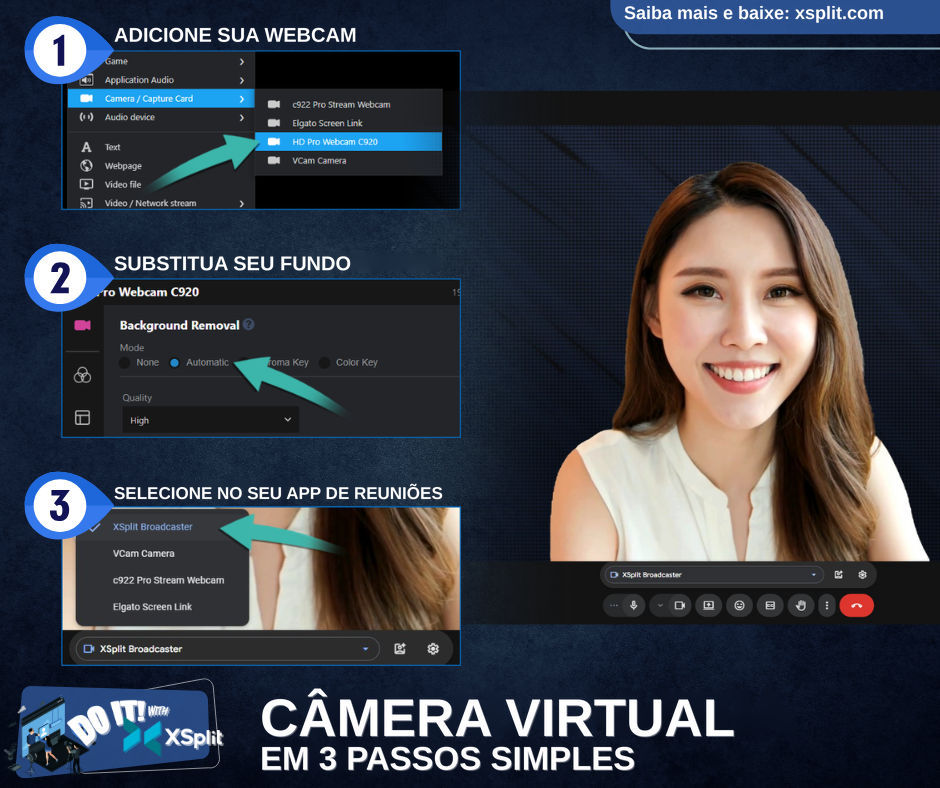
Atualização: Desde então, lançamos um novo aplicativo chamado XSplit VCam que ajuda a desfocar, remover ou substituir o fundo da sua webcam com facilidade. Todas as sugestões abaixo continuam válidas, mas recomendamos muito conhecer o VCam por suas funcionalidades adicionais.
Problemas relacionados ao FPS das webcams
A maioria das câmeras web vem com drivers e software. O problema é que o software da webcam, em geral, costuma sugerir que os modos “automáticos” são sempre os melhores. Raramente é esse o caso.
A maioria das webcams abaixo de 100 dólares não consegue manter taxas de quadros estáveis se as configurações de exposição estiverem altas demais, o que também pode afetar o uso da CPU. O modo automático não leva isso em conta, pois se preocupa principalmente com a visibilidade da imagem, e não com a manutenção de uma taxa de quadros estável. Portanto, em uma sala escura, o modo automático manterá você visível, mas com uma taxa de quadros menor.
Mesmo em uma sala clara, ainda não é recomendável usar o modo automático, pois o ambiente pode mudar para uma situação que o modo automático não consegue lidar. Isso é especialmente verdadeiro se a iluminação puder mudar muito durante a transmissão, como da luz do dia para a noite.
Desative o modo automático
Ao usar sua webcam com o XSplit, recomendamos expressamente desativar todos os modos automáticos da câmera. Se você busca alta qualidade, precisa assumir o controle do ambiente com uma boa iluminação e configurar os dispositivos com os melhores ajustes.
Ao usar modos automáticos, você depende de uma lógica de “média que serve para todos”, e sua câmera se comportará de maneira muito diferente quando uma nuvem passar diante da janela ou o brilho refletido pelo monitor mudar durante o streaming.
Outro problema possível é o foco automático em configurações com chroma key. Se a câmera mudar o foco, o chroma key provavelmente mudará o tom da cor, o que pode criar uma borda borrada ao redor da sua figura.
Embora as informações a seguir se concentrem em uma câmera web da Logitech, grande parte delas se aplica a outros tipos de webcams. De modo geral, você deverá desativar as configurações automáticas de exposição, ganho e foco automático.
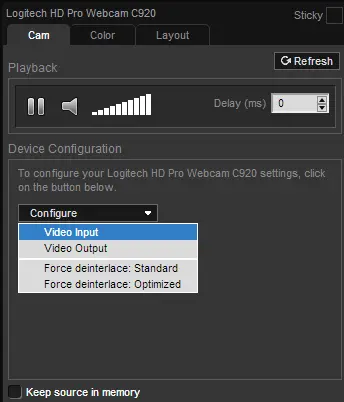
No XSplit, clique com o botão direito na webcam, escolha “Configure” e clique em “Video Input”.
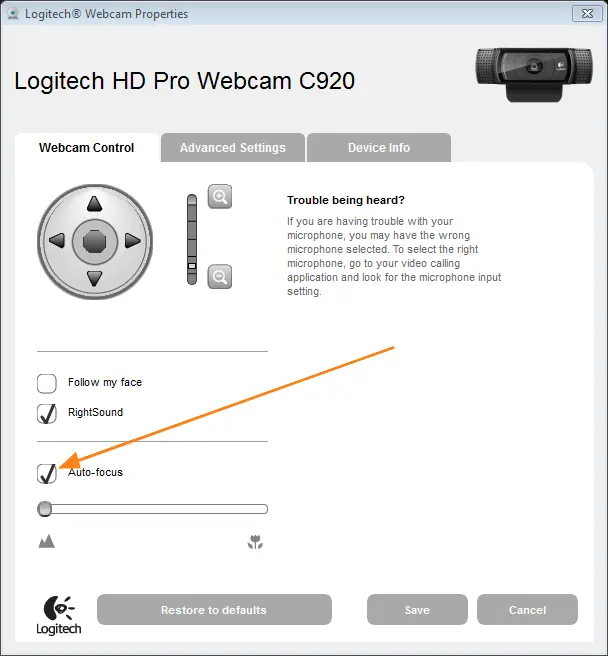
Na janela do driver, na primeira aba: desative “Auto-focus”. Depois, você precisará fazer alguns ajustes manuais. Ajuste enquanto estiver sentado na posição de onde pretende fazer streaming.

Na segunda aba: desative “RightLight”, “Gain” e “White Balance”. Depois de desativar esses modos automáticos, ajuste os controles deslizantes como preferir. Observe que, se você definir a exposição muito alta, terá taxas de quadros baixas.
Clique em Save.
Configurações gerais da câmera

No XSplit, clique com o botão direito na fonte da câmera, escolha “Configure” e clique em “Video output”. É nesse menu que você configura a saída da webcam. Embora o tamanho de saída e a taxa de quadros sejam bastante autoexplicativos, um ponto importante é o espaço de cor e a compressão. Câmeras web USB 2.0 (e dispositivos de placa de captura) não podem enviar um espectro completo de espaço de cor sem perdas em uma imagem 1080p pelo USB2. A câmera precisa comprimir o fluxo de dados. Quando disponíveis, recomendamos os formatos de compressão MJPG e YUY2, pois apresentam a menor deterioração visível.
Não é preciso capturar em 1080p!
Considere também qual resolução você precisa para sua cena. A menos que esteja fazendo um plano aberto com a webcam ocupando todo o quadro, não há necessidade de capturar em 1080p. Defina a resolução da câmera de acordo com o tamanho da sua fonte.

Exemplo: aqui está uma webcam no XSplit configurada para gravar em 720p a 30 fps. Não faz sentido capturar a webcam em 1080p. Mas qual tamanho você deve capturar? Minha webcam ocupa uma parte específica da cena. Tente estimar a altura em pixels da fonte da webcam…
São 272 pixels. Portanto, a resolução de captura ideal para esta cena é 360p. Se eu definir uma resolução maior para a webcam, estarei desperdiçando a largura de banda do USB 2.0, e a imagem redimensionada não terá aparência diferente. Observação: a exceção é quando a câmera redimensiona mal por causa de limitações de hardware. Nesse caso, deixe o XSplit redimensioná-la, pois ele usa um algoritmo de software sofisticado para obter melhor qualidade de imagem.
Além disso, se a gravação ou o stream ao vivo estiver em 720p, fontes com resoluções maiores geralmente são apenas desperdício de recursos da CPU, GPU, memória e hardware externo. Sempre defina as resoluções e taxas de quadros das fontes de acordo com a resolução configurada no XSplit Broadcaster para usar os recursos do computador da melhor forma.
Outro motivo para geralmente não recomendarmos capturar em 1080p com webcams é que você não conseguiria adicionar com segurança mais de uma câmera por controlador USB, pois isso consumiria toda a largura de banda do USB 2.0. Seu teclado e seu mouse podem até ser afetados se houver congestionamento.
Aviso sobre RGB24
Não recomendamos usar RGB24, sem compressão, como configuração de espaço de cor. A taxa de quadros da câmera costuma ficar severamente limitada com essa configuração, embora o valor exato dependa do modelo da webcam e do driver.

Agora que você otimizou sua webcam no XSplit Broadcaster, divirta-se fazendo streaming ou gravando! Se tiver alguma dúvida sobre este post ou sobre o XSplit Broadcaster em geral, conte para nós nos comentários abaixo!



Comentários