

As 4 melhores alternativas ao Skype para adicionar convidados remotos no XSplit Broadcaster

Como streamer de jogos ou criador de conteúdo, comunicar-se bem com convidados remotos é essencial para criar streams envolventes. Com o desligamento recente do Skype, muitas pessoas procuram alternativas que funcionem perfeitamente com XSplit Broadcaster. Felizmente, várias ferramentas podem ajudar a conectar você aos convidados mantendo vídeo e áudio de alta qualidade. Nesta publicação, vamos explorar as três melhores alternativas ao Skype para aprimorar sua configuração de streaming no XSplit Broadcaster.
Por que as alternativas ao Skype são necessárias
A interrupção do Skype criou desafios para criadores de conteúdo que dependiam do recurso NDI (Network Device Interface) para uma integração fácil com softwares de transmissão. Essa mudança tornou essencial encontrar alternativas confiáveis para manter streams de alta qualidade. As alternativas discutidas aqui oferecem benefícios e recursos próprios para diferentes necessidades de streaming.
1. Zoom
Zoom se tornou uma das principais ferramentas de videoconferência, especialmente popular durante a pandemia. Sua facilidade de uso e seus recursos robustos fazem dele uma excelente opção para receber convidados remotos para suas transmissões.
Como usar o Zoom com o XSplit Broadcaster
Configurar o Zoom: baixe e instale o Zoom no computador. Registre uma conta se ainda não tiver feito isso.
Iniciar uma reunião: abra o Zoom, inicie uma nova reunião e convide os participantes usando o link da reunião.
Ativar o NDI: acesse Settings > Video no Zoom e marque a caixa “Enable NDI”. Isso permite que o XSplit capture o sinal de vídeo da reunião.
Adicionar o Zoom ao XSplit: no XSplit Broadcaster, clique em “Add” e selecione “NDI Source”. Escolha sua reunião do Zoom na lista de opções.
Ajustar configurações: verifique se as configurações de vídeo e áudio estão otimizadas para manter uma conexão nítida.

Essas etapas permitem integrar o Zoom ao XSplit de forma eficiente, facilitando a comunicação com seus convidados.
2. Microsoft Teams
Microsoft Teams oferece um conjunto robusto de recursos voltados à colaboração, sendo uma ótima alternativa para quem já está no ecossistema Microsoft. Sua familiaridade pode simplificar o processo para muitos usuários.
Como usar o Microsoft Teams com o XSplit Broadcaster
Baixar o Teams: se você ainda não tiver o Microsoft Teams, instale-o no computador.
Criar uma reunião: inicie o Teams e crie uma nova reunião, convidando os participantes com um link simples.
Ativar o NDI: acesse Settings > Devices no Teams e ative “Allow NDI usage”.
Adicionar o Teams ao XSplit: no XSplit Broadcaster, clique em “Add” e selecione “NDI Source”. Escolha sua reunião do Microsoft Teams na lista.
Configurar as definições: ajuste as configurações de áudio e vídeo conforme necessário para garantir um stream de alta qualidade.
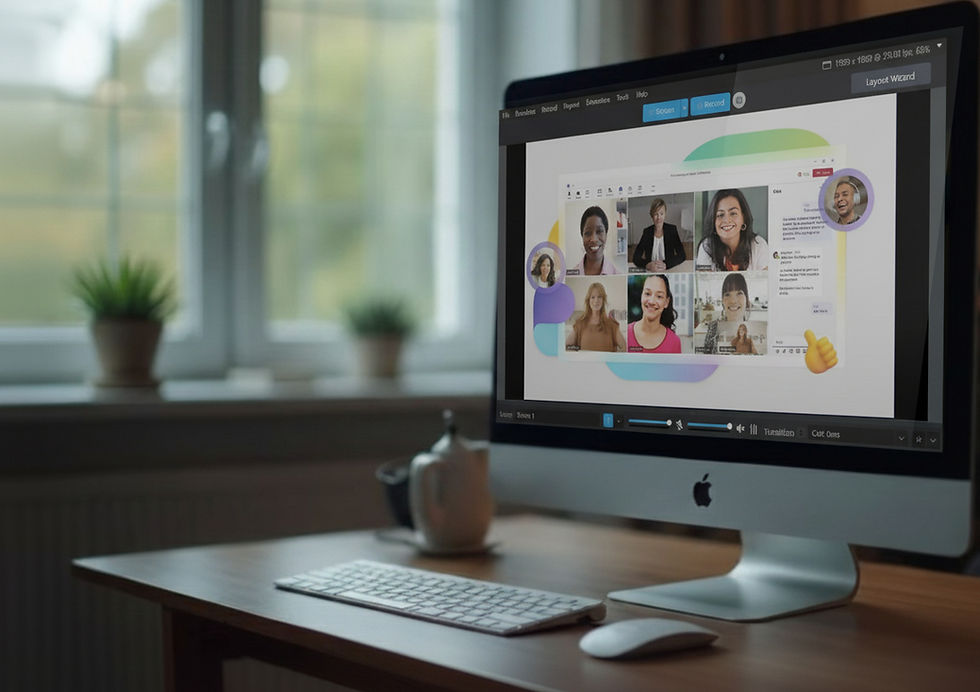
Seguindo essas etapas, você pode adicionar facilmente o Microsoft Teams como fonte no XSplit Broadcaster e facilitar a interação com os convidados.
3. Discord
Criado originalmente para gamers, Discord ampliou seu alcance e se tornou uma plataforma versátil para chamadas de vídeo e streaming. Sua interface fácil de usar faz dele uma opção atraente para muitos streamers.
Como usar o Discord com o XSplit Broadcaster
Instalar o Discord: baixe e configure o Discord no computador, criando uma conta se necessário.
Criar um servidor: configure um servidor e convide seus convidados para participar. O Discord conta com mais de 150 milhões de usuários ativos mensais, demonstrando o tamanho da comunidade.
Iniciar uma chamada de voz ou vídeo: inicie uma chamada de vídeo com seus convidados.
Ativar a qualidade de serviço: em User Settings > Voice & Video, ative “Enable Quality of Service High Packet Priority” para otimizar a qualidade da conexão.
Adicionar o Discord ao XSplit: no XSplit Broadcaster, clique em “Add” e selecione “Game Capture”. Escolha sua chamada ativa do Discord.
Ajustar configurações: faça os ajustes necessários para obter a melhor qualidade no stream.

Essas etapas ajudarão você a integrar o Discord à sua configuração do XSplit Broadcaster e a manter uma comunicação fluida com os convidados.
4. VDO.ninja
VDO.ninja é uma plataforma versátil criada para streaming ao vivo e videoconferências. Ela oferece vários recursos para usuários casuais e profissionais de transmissão.
Principais recursos
Baseado no navegador: não é necessário baixar ou instalar nada, o que permite acessar a plataforma de qualquer dispositivo com navegador.
Layouts personalizáveis: os usuários podem criar layouts personalizados para seus streams, permitindo um estilo de apresentação único.
Várias fontes: oferece suporte a várias fontes de vídeo, incluindo webcams, compartilhamento de tela e câmeras externas.
Opções de integração: integra-se facilmente a plataformas populares como o XSplit Broadcaster para ampliar as funções disponíveis.
Colaboração em tempo real: facilita streams em grupo, permitindo que várias pessoas participem e interajam em tempo real.
Casos de uso
Eventos ao vivo: ideal para realizar webinars, workshops e encontros virtuais.
Educação: útil para aulas online e sessões de aprendizagem interativas.
Jogos: popular entre gamers para transmitir gameplay e interagir com o público.
Como começar
Para começar a usar o VDO.ninja, visite nosso artigo da central de ajuda aqui. Depois, você poderá configurar seus streams, convidar participantes e personalizar as configurações de acordo com suas necessidades.
Conclusão
O VDO.ninja é uma ferramenta poderosa para quem quer envolver o público por vídeo. Sua interface fácil de usar e seus recursos robustos fazem dele uma ótima escolha tanto para iniciantes quanto para usuários experientes.
Explorando as opções
À medida que criadores de conteúdo procuram maneiras confiáveis de envolver o público, encontrar alternativas confiáveis ao Skype se torna essencial. Zoom, Microsoft Teams, Discord e VDO.ninja oferecem recursos e vantagens próprios para diferentes cenários de streaming.
Seguindo as orientações desta publicação, você poderá integrar essas ferramentas à sua configuração do XSplit com facilidade. Seja você um streamer de jogos ou um criador de blog, essas alternativas permitem conectar-se aos convidados com eficiência, enriquecendo seus streams e mantendo o público entretido.
Explore essas ferramentas para encontrar a opção certa para suas necessidades de streaming e deixe sua jornada de criação de conteúdo prosperar!



Comentários