

Dicas e truques do XSplit VCam

Acabamos de lançar o XSplit VCam, a ferramenta de remoção de fundo de webcam mais avançada disponível! Embora seja relativamente fácil configurar o XSplit VCam, este guia oferece dicas e truques para aproveitar melhor o aplicativo.
Otimizar o XSplit VCam
Para obter o melhor desempenho do XSplit VCam, posicione-se em um local bem iluminado.

Certifique-se de estar centralizado no enquadramento da câmera. A janela de prévia do XSplit VCam pode ajudar.

Se os resultados ainda não forem satisfatórios, tente recalibrar o XSplit VCam. A calibração pode ser acessada pelo menu no canto superior esquerdo do XSplit VCam.

Se você estiver configurando uma baixa taxa de quadros ou um alto uso de CPU, clique no ícone de engrenagem na seção de filtros para abrir configurações adicionais. Aqui você pode definir a qualidade de vídeo do XSplit VCam e qual dispositivo será usado para a aceleração de hardware. Se observar um alto uso de CPU, configure a aceleração de hardware para qualquer GPU disponível.

Desfoque com substituição do fundo
Ao substituir o fundo, você também pode desfocar o novo fundo.

Usar páginas da web para substituir o fundo
Ao substituir o fundo, você pode selecionar uma página da web. Isso permite opções criativas, como um fundo em movimento.

Usar o XSplit VCam com software de streaming
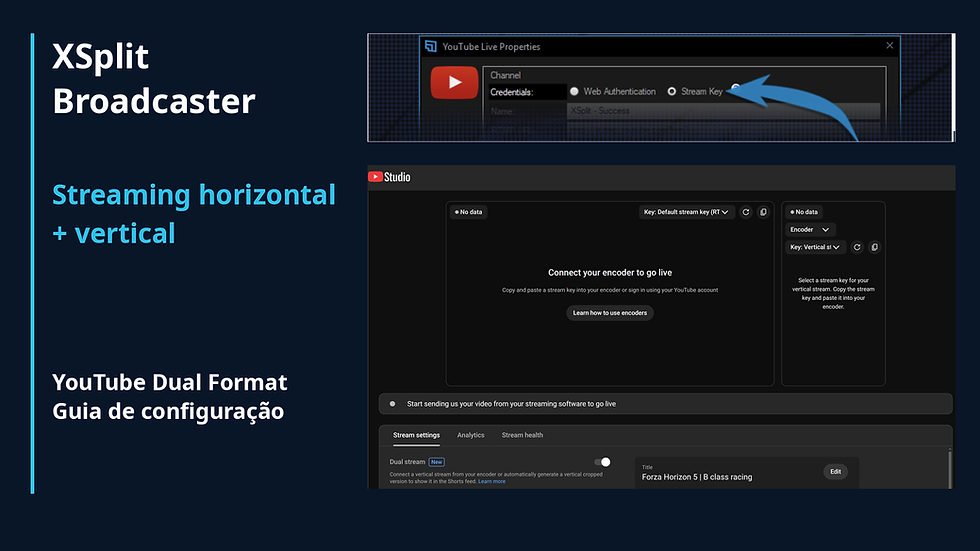
Você pode usar o XSplit VCam como dispositivo de vídeo em vários programas de transmissão.
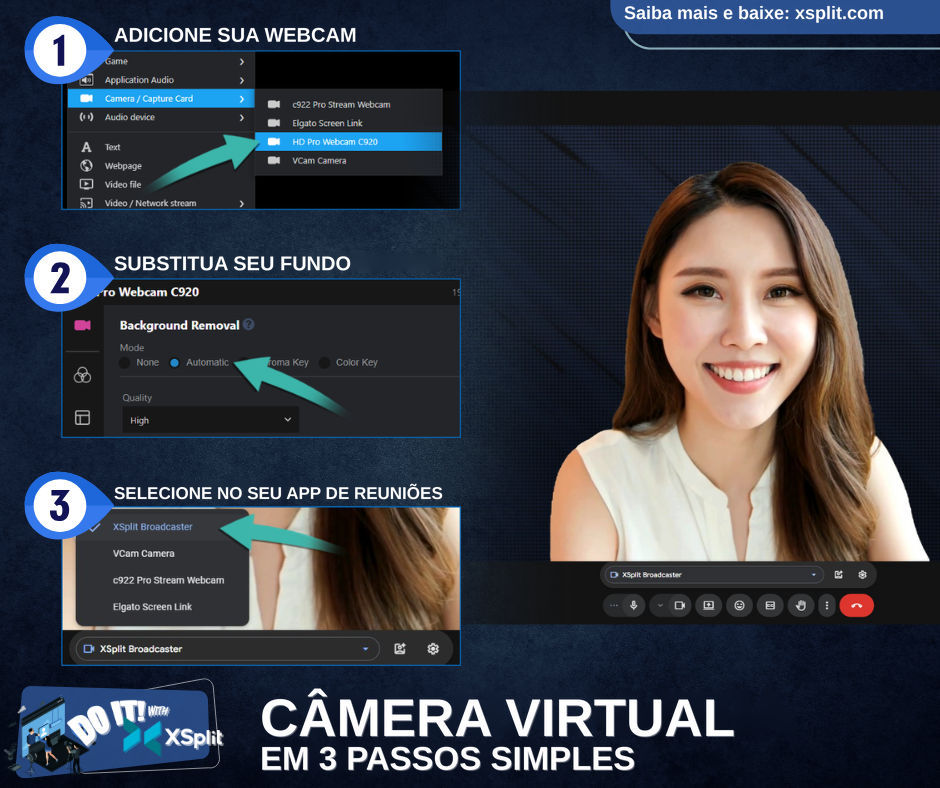
No XSplit Broadcaster, você pode adicionar o XSplit VCam como dispositivo de vídeo.

No OBS, você pode adicionar o XSplit VCam como dispositivo de captura de vídeo.

Usar o XSplit VCam com software de videochamada
Você também pode usar o XSplit VCam como fonte de vídeo em diferentes programas de comunicação, como Discord, Skype, Facebook Messenger, WhatsApp, Google Hangouts e muitos outros!
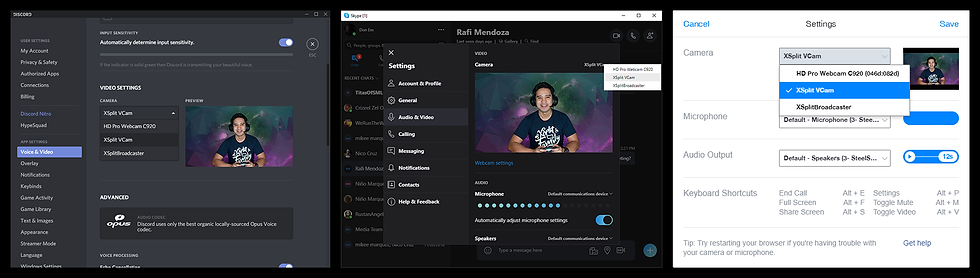
Esperamos que você aproveite o XSplit VCam. Compartilhe usos interessantes nos comentários ou fale conosco nas redes sociais. Se ainda não experimentou o aplicativo, você pode baixar o XSplit VCam gratuitamente.



Comentários