

Como transmitir um set de DJ ao vivo

Em uma navegação diária pela Twitch, encontrei um set de DJ que tocava basicamente todos os sucessos dançantes dos anos 1990 aos anos 2000. Havia efeitos especiais, dançarinos ao fundo e tudo mais! No mundo das remoções por DMCA, transmitir música protegida por direitos autorais, algo que já discutimos antes, não é uma boa ideia. Mas, se for seguro em relação ao DMCA, pode ser uma ótima forma de alcançar um público novo! Vamos ver como fazer streaming de sets de DJ com um pouco de estilo de produção.
Preparando o streaming de um set de DJ
Em um nível bastante básico, transmitir um set de DJ pode ser muito simples. É provável que você faça DJ à moda antiga, com toca-discos e um mixer, ou use um software como o Traktor ou o Serato DJ Pro. Se for a primeira opção, basta enviar uma saída do mixer para uma entrada no PC. Pode ser a entrada de linha ou uma interface de áudio dedicada, como a EVO4.
Se você usa software e o áudio vem do PC, basta capturar o som do sistema. O XSplit Broadcaster faz isso automaticamente, então, assim que instalado, você não precisará alterar nada. Porém, se não funcionar, acesse Settings e Audio e selecione o áudio correto. Se estiver usando um software com um controlador de DJ, como um Pioneer DDJ, basta verificar se ele tem uma saída de áudio que possa ser capturada como em um sistema de DJ tradicional.

Visuais
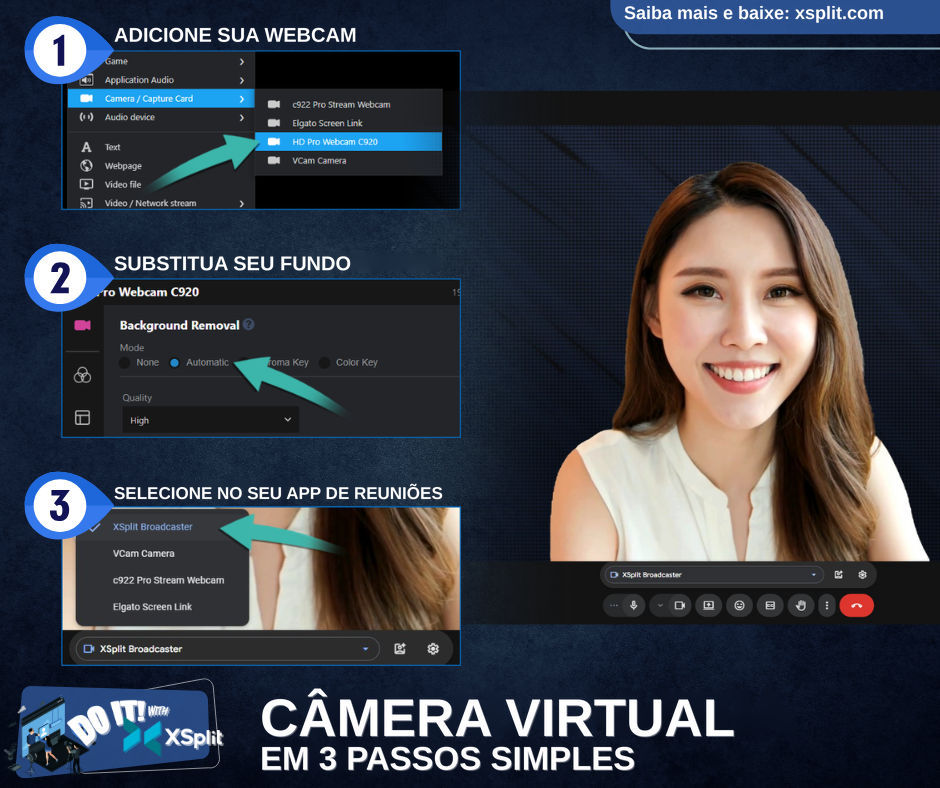
Agora que o áudio está configurado corretamente para transmitir um set de DJ, vamos preparar os visuais. Um bom começo é permitir que as pessoas vejam seu rosto, então por que não adicionar uma webcam? Ou, se você não quiser aparecer na tela, pode apontar a câmera para suas controladoras. De qualquer forma, a melhor câmera de entrada para streaming é a série Logitech c920. Ela pode ser montada em um monitor, ou você pode usar o ponto de montagem com rosca de ¼ para adicioná-la a um tripé.
Se estiver usando software, você pode capturar o software no XSplit Broadcaster, assim como sua webcam, adicionando-o pelo menu Game Capture. Você pode até se inspirar em batidas de hip-hop lo-fi para relaxar e colocar um vídeo, uma imagem ou um gif em loop. Eles podem ser colocados diretamente no XSplit Broadcaster; para um vídeo, basta clicar com o botão direito e configurar para repetir para sempre. Um gif será executado automaticamente. Basta redimensioná-lo da forma que quiser e está tudo pronto!
Levando o streaming de um set de DJ ao próximo nível
O que seria uma transmissão de DJ sem efeitos especiais? Precisamos de algumas buzinas de ar! Com o XSplit Broadcaster, você pode criar vários efeitos especiais para ajudar a transmitir um set de DJ. Na verdade, fizemos um vídeo que vou colocar abaixo, mostrando alguns dos poderosos sistemas de efeitos integrados ao Broadcaster.
É melhor usar efeitos em conjunto com macros para acioná-los facilmente com um atalho de teclado ou até automaticamente, dependendo das condições definidas. Você pode aprender mais sobre macros aqui, mas, basicamente, pode instalar o plugin Macros e configurar “se isto acontecer, o Broadcaster deve fazer aquilo”. O “isto” pode ser o pressionamento de um botão e o “aquilo” pode ser a troca para outra câmera, por exemplo. Recomendamos conferir também o Elgato Streamdeck. Ele funciona perfeitamente com o Broadcaster e pode acionar várias funções por meio de um painel físico sensível ao toque. Isso facilita muito pressionar os botões de produção enquanto você está fazendo DJ.
Transmitindo seu set de DJ
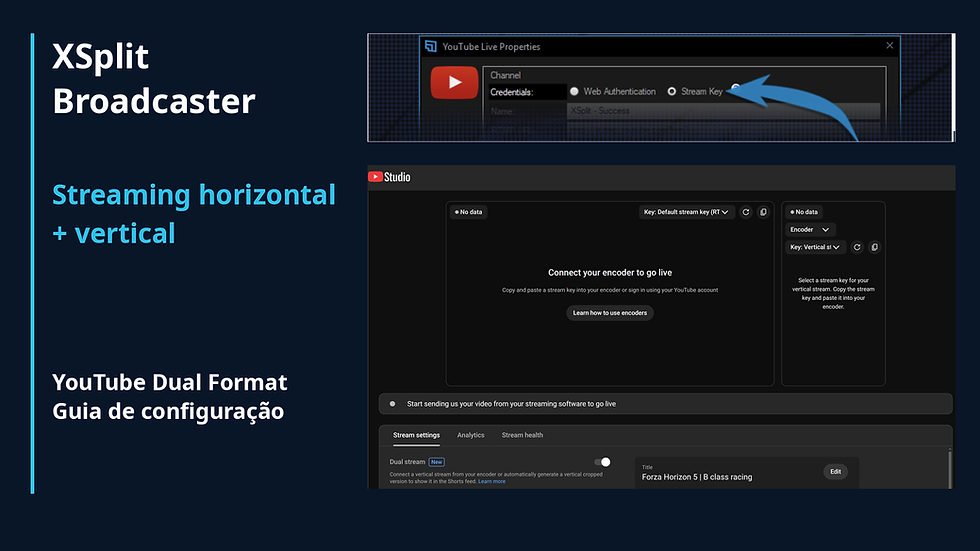
Agora que a configuração de produção está pronta, é hora de fazer streaming! O Broadcaster oferece suporte a todas as plataformas populares, como Twitch, YouTube e Facebook. Basta entrar na sua conta. Alguns sites que não oferecem login direto pelo Broadcaster exigirão o uso da opção Custom RTMP. Você precisará obter do site a URL RTMP e a chave do stream.
Quanto às configurações do stream, elas dependerão do seu PC. Para os requisitos mínimos de um stream em 720p a 30 fps, recomendo um processador de quatro núcleos da série 7, da AMD ou Intel, OU uma GPU NVIDIA RTX. A configuração mais importante, porém, é o bitrate do áudio. Defina-o o mais alto possível para oferecer a melhor qualidade de áudio aos espectadores. Depois de configurar tudo, clique no botão de stream e entre ao vivo!
Como em tudo, lembre-se de que consistência é fundamental e avise sua comunidade quando estiver ao vivo! Conte nos comentários como você preparou sua configuração de DJ para streaming. Quais DJs você já acompanha e o que eles fazem que inspira você? Conte para nós! Se gostou deste guia, diga também, para que possamos criar mais conteúdos assim!



Comentários