

Como começar a usar o XSplit Presenter

XSplit Presenter, nosso software mais recente, permite fazer apresentações profissionais com personalidade e estilo. Hoje, vamos mostrar como é fácil começar a compartilhar suas apresentações online ou presencialmente!
Assim que você baixar, instalar e abrir o XSplit Presenter pela primeira vez, será solicitado que carregue uma apresentação no Presenter. Se estiver usando o programa novamente, também pode clicar em “Connect Presentation” para iniciar um novo projeto.
Você pode carregar uma apresentação do PowerPoint, Google Slides ou PDF. Basta abrir o navegador e encontrar seu arquivo. Você também pode carregar arquivos PDF online ou locais!

Para uma apresentação do Google Slides, você precisará criar um link visível para qualquer pessoa. Para isso, clique em “share” na apresentação e, na área “Get link”, clique em “restricted” e mude para “Anyone with the link”. Depois, clique em “copy link” e você terá a URL para colar no Presenter!
Depois que os slides forem carregados, você poderá adicionar mais à sua apresentação no XSplit Presenter clicando em “Add Slide”.
Esses slides podem ser sua webcam, arquivos de mídia ou até uma captura da sua área de trabalho. Essas fontes também podem ser adicionadas como elementos dos slides! Você pode posicionar as fontes facilmente na janela de prévia do Presenter, clicando nelas e movendo-as, ou usar o menu de fontes para controles adicionais de áudio e recorte! Além disso, se tiver uma webcam, poderá remover o fundo facilmente!
Se você tiver adicionado mais slides ou notas à apresentação original, poderá sincronizar tudo novamente para salvar as alterações na apresentação original.
Em cada slide, você pode adicionar anotações facilmente usando as ferramentas abaixo da apresentação principal, como setas, destaques e mais. Pode até fazer isso ao vivo, de modo que, se alguém fizer uma pergunta, você possa apontar diretamente o que deseja destacar!
Você também pode escolher como cada slide passa para outro, como uma cena de um filme ou programa de TV muda para outra!
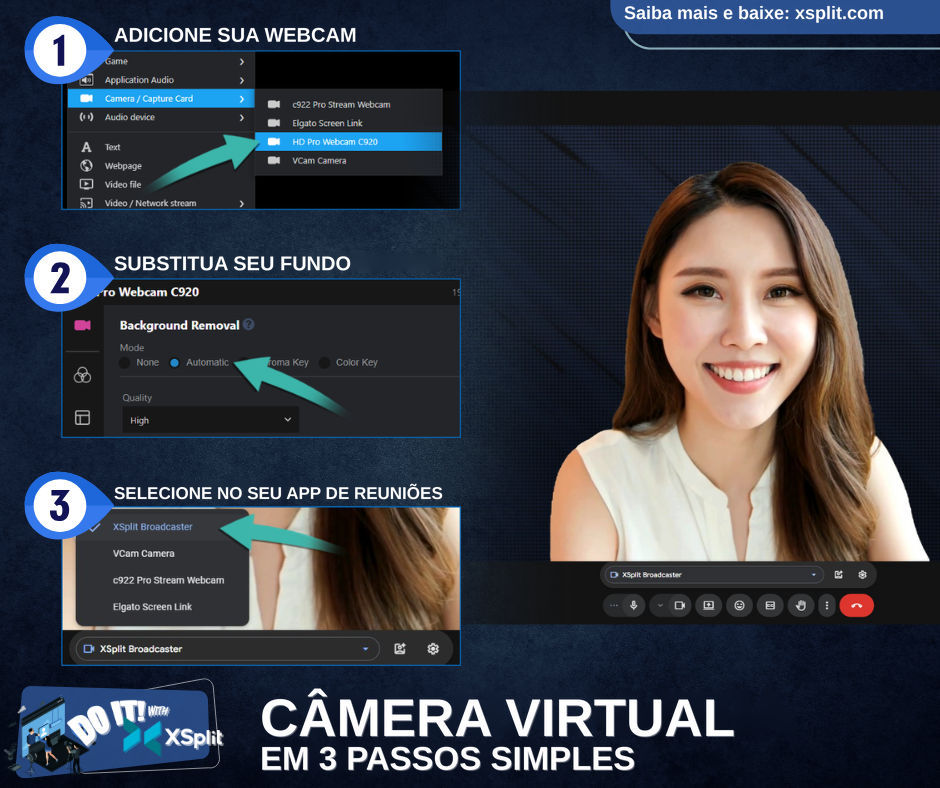
Para apresentações online, adicionar o XSplit Presenter à sua chamada é muito fácil! Se estiver usando, por exemplo, o Google Meet, basta selecionar o XSplit Presenter como fonte da câmera. Na verdade, isso vale para qualquer plataforma de chamadas. O XSplit Presenter funciona como uma “câmera virtual”, então é fácil usá-lo em qualquer lugar. Basta clicar em “Present” quando estiver pronto!
Para uma apresentação presencial, conecte o PC a um monitor e clique em “Present”. Seja qual for a saída utilizada, online ou offline, o XSplit Presenter orientará você durante a configuração quando clicar no botão “Present”. Basta selecionar o serviço de chamada usado ou o monitor em “Project to a monitor”.
Se você não for fazer uma apresentação ao vivo ou quiser gravar suas apresentações para praticar ou enviá-las a uma reunião que não poderá assistir, clique no botão de gravação. Verifique se selecionou o dispositivo de microfone correto para gravar sua voz. O ícone de alto-falante permite selecionar o dispositivo de reprodução que gravará o áudio das fontes de vídeo ou qualquer áudio reproduzido no PC.
Esperamos que você aproveite o XSplit Presenter. Se tiver dúvidas, fale conosco nas redes sociais pelo perfil @xsplit ou, se tiver algum problema, entre em contato com nossa equipe de suporte, que está disponível 24 horas por dia, 7 dias por semana. Se precisar de algum recurso, envie seu feedback nas redes sociais ou aqui na seção de comentários abaixo! Como curiosidade, as capturas de tela deste artigo com setas foram feitas facilmente usando o XSplit Capture!



Comentários