

XSplit Broadcaster: Oktober-Update 2026

Das Update von XSplit Broadcaster für Oktober 2026 (Version 4.6.2609.2802) ermöglicht einen schnelleren Wechsel zwischen Setups, unterstützt Intel Arc für Twitch Enhanced Broadcasting und bietet mehr Kontrolle über Streaming- und Aufnahme-Outputs.
Öffne in XSplit Broadcaster Help > Check for updates, um das Update zu erhalten.
Neu im Oktober
Presentation Switcher
Wechsle direkt im Hauptfenster zwischen gespeicherten Setups. Jede Presentation behält ihre eigenen Szenen, Quellen, Output-Kanäle und Videoeinstellungen, einschließlich der Auflösung. Auch Streamtitel und -beschreibung werden für jeden Output gespeichert.
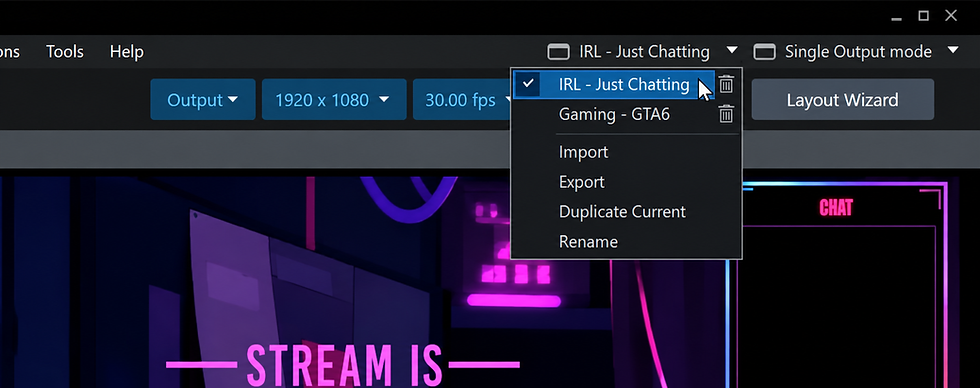
Lege für jedes Spiel oder einen Podcast mit Gästen eine eigene Presentation an. Klicke in der oberen Symbolleiste auf den Namen der aktuellen Presentation und wähle das Setup aus, das du laden möchtest. Dein gespeichertes Setup sowie die Streamdetails werden damit geladen und sind für das Spiel oder die Sendung bereit. So verwendest du den Presentation Switcher.
Twitch Enhanced Broadcasting unterstützt jetzt Intel Arc Alchemist und Battlemage
Die Unterstützung umfasst jetzt diskrete GPUs von Intel Arc Alchemist und Battlemage. Mit Intel Quick Sync kannst du mit H.264- oder H.265-Encoding streamen. Twitch konfiguriert automatisch mehrere Versionen deines Streams auf Grundlage deiner Hardware und der verfügbaren Bandbreite. Zuschauende können die Qualität wählen, die zu ihrer Verbindung passt. Weitere Informationen findest du in unserem Leitfaden zu Enhanced Broadcasting.
Auf berechtigten Twitch-Kanälen unterstützen diese GPUs außerdem Dual Format Streaming, das horizontale und vertikale Versionen deines Streams gleichzeitig sendet.
YouTube Gifts
Geschenkaktivitäten erscheinen jetzt im Stream Dashboard und YouTube Live Alerts für berechtigte Kanäle, auf denen Gifts aktiviert sind. Unser Leitfaden zu Alerts erklärt, wie du sie verbindest und anpasst.

Kick Chat Viewer
Du kannst jetzt den Chat deines Kick-Kanals in Broadcaster anzeigen und sein Erscheinungsbild sowie Nachrichtenformat anpassen.
Mehr Kontrolle über dein Stream Deck
Das aktualisierte XSplit Controller-Plugin bringt Steuerelemente für den Multi Output Mode auf dein Stream Deck. Wähle für Streaming- und Aufnahmeaktionen einen Kanal oder ein Aufnahme-Setup und anschließend Output 1, Output 2 oder All. Du kannst jeden Output separat starten und stoppen oder beide gemeinsam steuern und hast dadurch mehr Flexibilität bei der Verwaltung deiner Streams und Aufnahmen.
Das Update ergänzt außerdem Lautstärkeregler für Mikrofon und Lautsprecher, Verbesserungen der Verbindung und mehr.
Multitrack-Audio standardmäßig aktiviert
Die Multitrack-Audioaufnahme ist jetzt für neue Local Recording-Setups standardmäßig aktiviert. Mit dieser bestehenden Funktion kannst du Audiospuren nach der Aufnahme separat bearbeiten, zum Beispiel Mikrofonpegel anpassen, ohne den Spieleton zu verändern. Überprüfe deine Audiospurzuweisungen, um festzulegen, was in jede Spur gelangt. Vorhandene Aufnahmekonfigurationen behalten ihre Einstellungen.
Medienwiedergabe und Zuverlässigkeit
Die aktualisierte Dekodierung und Wiedergabe unterstützt Video- und Audiodateien sowie RTMP- und RTSP-Streams. Dieses Release behebt außerdem Fälle, in denen einige Videodateien Ton ohne Bild erzeugten, einige MP3-Dateien nicht abgespielt wurden und das Hinzufügen einer RTSP-Quelle einen Absturz verursachte.
Weitere Verbesserungen
Presentation-Pakete: Exportierte Pakete enthalten jetzt Stinger- und Luma-Übergangsdateien. Dadurch lässt sich ein Setup leichter zwischen Computern verschieben und die Übergänge bleiben erhalten.
Media Playlist: Video Playlist heißt jetzt Media Playlist und unterstützt sowohl Audio- als auch Videodateien.
Die vollständige Liste der Änderungen und bekannten Probleme findest du in den Release Notes für Oktober 2026.
Wo ist das Broadcast-Menü?
Wenn du nach dem Menü Broadcast suchst, wirst du feststellen, dass es verschwunden ist. Das Output-Menü bündelt jetzt deine Streamingkanäle. Hier fügst du eine Plattform hinzu, verwaltest ihre Einstellungen und legst fest, welche Kanäle die zentrale Stream-Schaltfläche startet.
So funktioniert es:
Öffne Output und wähle Set up a new output. Wähle deine Streamingplattform und verbinde dein Konto.
Wähle im Output-Dropdown die Kanäle aus, die du verwenden möchtest.
Klicke auf die zentrale Stream-Schaltfläche. Fülle vor dem Start die erforderlichen Streamdetails aus.
Wenn du über das Output-Menü einen Kanal hinzufügst, kannst du ihn vorbereiten, bevor du deinen Stream startest. Um einen bestehenden Kanal anzupassen, klicke auf das Zahnradsymbol daneben und öffne seine Eigenschaften.
Mit Stream Info kannst du außerdem besser steuern, was vor dem Start passiert. Nutze Ask every time zur Prüfung deiner Streamdetails bei jedem Start oder Save as default zur Wiederverwendung deiner gespeicherten Details. Twitch und Kick bieten außerdem Use platform details zum Beibehalten der bereits auf der Plattform hinterlegten Informationen.
Sobald du deine Kanäle ausgewählt hast, startet die zentrale Stream-Schaltfläche sie gemeinsam. So kannst du von einer Stelle aus live gehen, unabhängig davon, ob du auf einen oder mehrere Kanäle streamst.
Teste künftige Updates in der Beta
Viele Funktionen dieses Releases wurden zuerst in der Beta veröffentlicht.
Beta-Builds können weniger stabil sein. Teste dein Setup daher vor dem Livestream.
Wir freuen uns auf dein Feedback zu den neuen Funktionen. Teile es auf unserem Discord-Server oder im Support-Chat.



Kommentare