

Sådan streamer du til YouTube Live med XSplit

YouTube Live vokser eksplosivt og er ved at blive en ret populær livestreamingplatform. Folk har opbygget deres kernepublikum på YouTube Live, ligesom de ville gøre på Mixer eller Twitch.
Streaming til YouTube Live med XSplit er virkelig nemt. Sådan gør du.
Først skal du opsætte scener og indstillinger i XSplit Broadcaster eller Gamecaster efter din smag. Hvis det er første gang, du opsætter dem, finder du vejledninger her.
Når alle scener, indstillinger og alarmer er opsat, som du vil have dem, skal du forbinde XSplit med YouTube Live.
1. Klik på Outputs, rul ned til “Start a new output”, og vælg YouTube Live.

2. Denne skærm vises. Klik på “Authorize”.
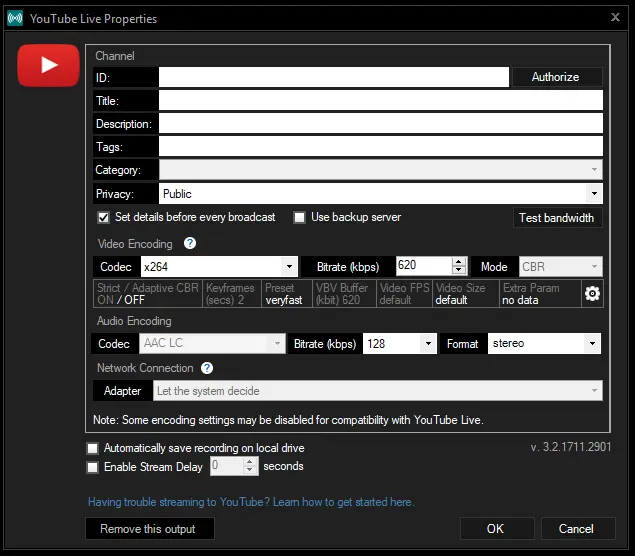
3. Det åbner en Google-loginflade. Log ind med din YouTube-email og adgangskode. Hvis du har aktiveret tofaktorgodkendelse, beder Google om den anden bekræftelse.

4. Når du er logget ind, skal du give XSplit adgang til bestemte dele af din YouTube-konto. Bare rolig, det er helt sikkert og trygt.

5. Alle dine kanaloplysninger udfyldes automatisk af YouTube Live ud fra dine indstillinger, men du kan ændre dem direkte i brugerfladen nedenfor.
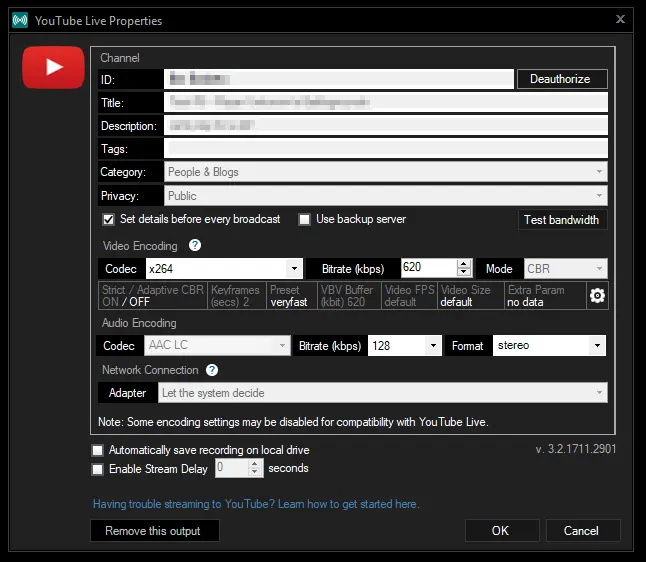
6. Nu er du stort set klar. Men der er et par ting, du skal kontrollere.
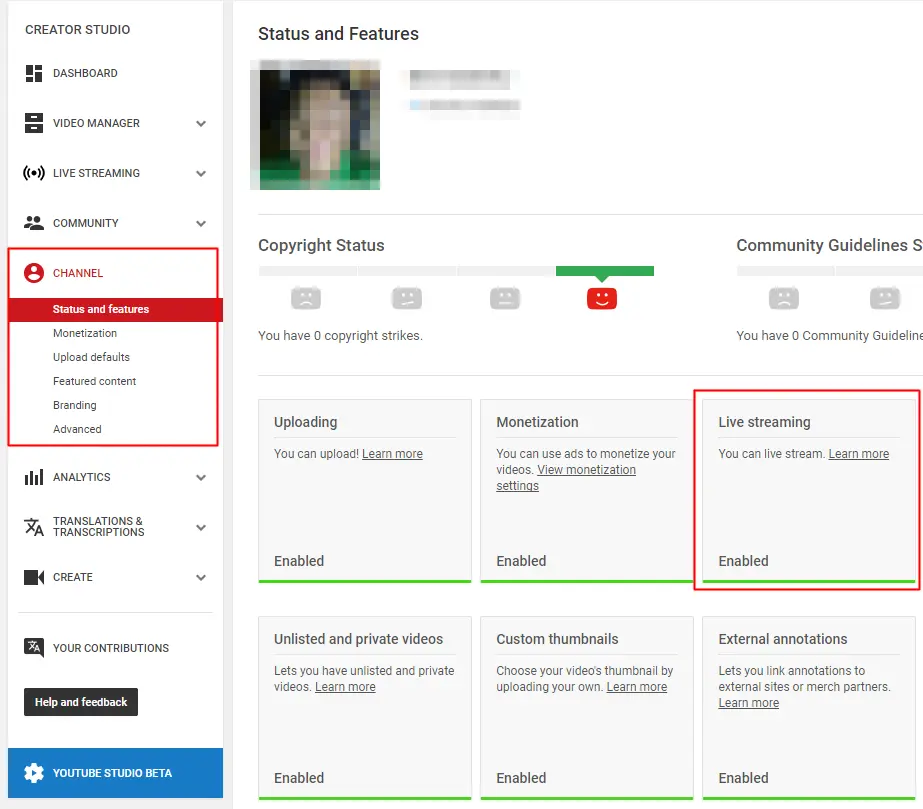
Du skal sikre dig, at streaming til YouTube Live er aktiveret på din kanal. Gå til YouTube, klik på dit brugerikon, og klik på Creator Studio.

Klik på Channel Settings, og sørg for, at Live Streaming er aktiveret. Før du kan starte udsendelsen på YouTube Live, skal du dog gennemgå et par ekstra indstillinger, for eksempel DVR og ændring af latency.

Det var det! Nu er du klar!
Der er mange andre indstillinger, du kan lege med, som i videoen nedenfor. Husk at besøge os på YouTube, hvor vi har mange andre vejledninger, der måske kan hjælpe dig.
Held og lykke, og god fornøjelse med streamingen!




Kommentarer